
Prin semnalizarea mesajelor de e-mail, puteți urmări răspunsurile la mesajele pe care le trimiteți. De asemenea, puteți să urmăriți mesajele pe care le primiți. În orice caz, puteți include o avertizare de memento.
Semnalizator pentru a le reaminti destinatarilor să urmărească
Atunci când trebuie să aveți un răspuns prompt la un mesaj, utilizați o semnalizare pentru destinatari.
Sfat
Utilizați această caracteristică cu discreție. Este posibil ca unii destinatari să nu aprecieze că li se adaugă mementouri în Outlook.
- Înainte de a selecta Trimitere, pe fila Mesaj , în grupul Etichete , selectați Urmărire, apoi Particularizat.
- Select Flag for Recipients.
- Sub Semnalizare pentru destinatari, selectați o semnalizare în lista Semnalizare către .
- În mod implicit, un memento însoțește activitatea. Pentru a trimite o semnalizare fără o avertizare de memento, debifați caseta de selectare Memento .
Textul semnalizator pe care îl primesc destinatarii apare în BarăInfo.

Semnalizare pentru a vă reaminti să urmăriți
Dacă trebuie să urmăriți un mesaj pe care urmează să îl trimiteți, setați-vă un memento.
- Înainte de a selecta Trimitere, pe fila Mesaj , în grupul Etichete , selectați Urmărire.
- Selectați o semnalizare pentru momentul în care doriți să vi se reamintească despre acest mesaj.
În mod implicit, sunt disponibile următoarele date de început, date scadente și mementouri de semnalizare:
| Semnalizare | Dată de început | Data limită | Memento |
|---|---|---|---|
| Astăzi | Data curentă | Data curentă | Cu o oră înainte de ora de sfârșit al zilei de lucru de astăzi |
| Mâine | Data curentă plus o zi | Data curentă plus o zi | Ora de început a zilei curente plus o zi lucrătoare |
| Săptămâna aceasta | Data curentă plus două zile, dar nu mai târziu de ultima zi lucrătoare din această săptămână | Ultima zi lucrătoare din această săptămână | Ora de început a zilei curente plus două zile lucrătoare |
| Săptămâna viitoare | Prima zi lucrătoare a săptămânii viitoare | Ultima zi lucrătoare din săptămâna viitoare | Ora de început a primei zile lucrătoare a săptămânii următoare |
| Fără dată | Fără dată | Fără dată | Data curentă |
| Particularizată | Data curentă | Data curentă | Data curentă |
Alternativ, selectați Particularizat pentru a crea o dată de început și o dată scadentă care nu apar în listă. Selectați OK pentru a închide caseta de dialog.
Textul semnalizator pe care îl primesc destinatarii apare în BarăInfo.
Notă
Dacă doriți să particularizați semnalizarea specificând data de început și data de scadență sau să modificați momentul când apare avertizarea de memento, urmați pașii din secțiunea Semnalizare pentru a vă aminti dvs. și destinatarilor să urmăriți . Puteți debifa caseta de selectare Semnalizare pentru destinatari pentru a particulariza semnalizările pe care le vedeți doar dvs.
Semnalizator pentru a vă reaminti dvs. și destinatarilor să urmăriți
Pentru a semnaliza un mesaj nou atât pentru dvs., cât și pentru destinatari, procedați astfel:
Pe fila Mesaj , în grupul Etichete , selectați Urmărire, apoi Adăugare memento.
Select Flag for Recipients.
Pentru a trimite o semnalizare fără o avertizare de memento, debifați caseta de selectare Memento .Bifați caseta de selectare Semnalizare pentru mine și, dacă doriți, caseta de selectare Memento .
Puteți specifica o dată de început și o dată de scadență pentru semnalizarea pentru mine.
În lista Semnalizare către , selectați textul semnalizator care doriți să apară. De asemenea, puteți să tastați text particularizat în casetă, apoi să apăsați pe ENTER.
Notă
Nu puteți să modificați textul semnalizării sau să setați data de început și datade scadență dacă utilizați un cont de e-mail IMAP.
Dacă este bifată caseta de selectare Memento pentru Semnalizare pentru mine sau Semnalizare pentru destinatari, specificați o oră pentru un memento.
Selectați OK.
Textul semnalizării apare în BarăInfo.

Eliminarea semnalizării
Semnalizarea apare în lista de mesaje și în mesaj.
- În lista de mesaje, faceți clic cu butonul din dreapta pe semnalizarea mesajului.
- Faceți clic pe Ștergere semnalizare.
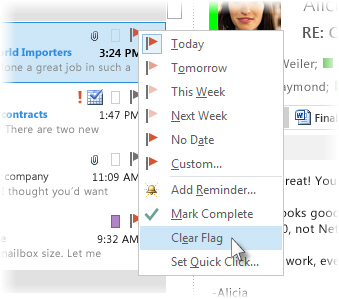
Dacă mesajul e deschis în propria sa fereastră, faceți clic pe Urmărire mesaj>Ștergere semnalizare>.

Atunci când eliminați semnalizarea, mementoul se șterge de asemenea.
Eliminarea mementoului
Mementourile sunt avertizări pop-up care apar atunci când este necesară o acțiune.
- În lista de mesaje, faceți clic cu butonul din dreapta pe semnalizarea mesajului.
- Faceți clic pe Particularizat.
- Debifați caseta Memento .

Dacă mesajul e deschis în propria sa fereastră, faceți clic peUrmărire>mesaj>particularizat, apoi debifați caseta Memento.
Găsiți răspunsuri la mesajele semnalizate
După ce trimiteți un mesaj care utilizează o semnalizare, puteți să căutați răspunsuri.
Notă
În mod implicit, mesajele trimise se salvează în folderul Elemente trimise. Dacă utilizați un cont Microsoft Exchange și mutați elementele trimise într-un Fișier de date Outlook (.pst) fie manual, fie cu Arhivare automată, această caracteristică nu este disponibilă.
Alegeți una dintre următoarele variante:
- Deschideți mesajul inițial în folderul Elemente trimise .
- Deschideți mesajul trimis semnalizat în Bara To-Do.
- Deschideți orice mesaj care este un răspuns la mesajul inițial, selectați BarăInfo, apoi selectați Deschideți mesajul inițial semnalizat.
Selectați BarăInfo, apoi selectați Găsire mesaje asociate.
Apare caseta de dialog Găsire complexă și începe o căutare pentru mesajele care sunt un răspuns la mesajul semnalizat.
Urmărirea mesajelor finalizate
Atunci când eliminați sau goliți un memento sau o semnalizare, pierdeți orice indiciu că mesajul a fost vreodată un element de făcut. Dacă doriți un indicator care să indice că ați finalizat acțiunea necesară pentru un mesaj semnalizat, marcați-o în schimb ca terminată. Semnalizarea devine un marcaj de selectare. În Activități, puteți modifica vizualizarea pentru a vedea toate elementele finalizate (până când elementul este șters).
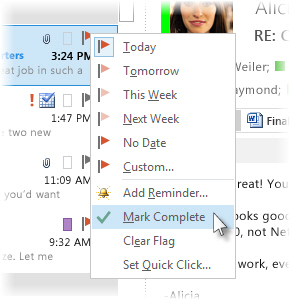
- În lista de mesaje, faceți clic pe mesaj.
- Faceți clic cu butonul din dreapta pe semnalizare.
- Faceți clic pe Marcare ca finalizat.
Oprirea urmăririi unei conversații de e-mail
Atunci când urmărirea unui mesaj nu mai este dorită, puteți elimina semnalizarea din mesaj.
Alegeți una dintre următoarele variante:
Ați adăugat o semnalizare la un mesaj pe care nu l-ați trimis, dar acum doriți să eliminați semnalizarea
- În schița de mesaj, pe fila Mesaj , în grupul Etichete , selectați Urmărire.
- Selectați Ștergere semnalizare.
Ați trimis un mesaj care utilizează o semnalizare pentru dvs. sau pentru alte persoane, dar acum doriți să eliminați semnalizarea
Alegeți una dintre următoarele variante:Ștergeți mesajul semnalizat din bara To-Do.
Astfel se șterge și mesajele din folderele Corespondență .Faceți clic dreapta pe mesaj oriunde apare în Outlook, apoi selectați Marcare ca finalizat sau Ștergere semnalizare.
Notă
Destinatarii mesajului văd în continuare semnalizarea. Atunci când eliminați o semnalizare, aceasta afectează doar ceea ce vedeți.
Apare un memento de semnalizare și doriți să eliminați semnalizarea
- Când apare avertizarea de memento, faceți clic dreapta pe ea și selectați Marcare ca finalizat sau Ștergere semnalizare.
Spuneți-mi ce diferențiere sunt marcate ca finalizat și Ștergere semnalizator
Marcare ca finalizat Elementul rămâne marcat cu o semnalizare de urmărire, dar apare tăiat cu o linie. Dacă bara To-Do sau Activități sunt configurate să afișeze toate activitățile și elementele de făcut, indiferent dacă sunt terminate sau nu, mesajul apare până când îl ștergeți din folderele de corespondență .
Ștergere semnalizare Semnalizarea este eliminată din mesaj și nu există nicio înregistrare a mesajului care să apară vreodată în vizualizări cum ar fi Bara To-Do și Activități.
Dacă doriți să păstrați o înregistrare a elementelor finalizate, utilizați Semnalizarea ca finalizat. Totuși, imediat ce ștergeți mesajul, elementul dispare complet din toate vizualizările Outlook.
- Când apare avertizarea de memento, faceți clic dreapta pe ea și selectați Marcare ca finalizat sau Ștergere semnalizare.
Sosește un răspuns la un mesaj semnalizat și doriți să eliminați semnalizarea
- În Panoul de citire sau în mesajul deschis, selectați BarăInfo, apoi selectați Deschideți mesajul inițial semnalizat.
- On the Message tab, in the Tags group, select Follow Up.
- Selectați Ștergere semnalizare.
Semnalizarea unui mesaj pe care îl primiți
Puteți semnaliza un mesaj pe care îl primiți pentru a vă reaminti să urmăriți sau să acționați mai târziu. Pentru a semnaliza un mesaj primit, alegeți una dintre următoarele:
- În lista de mesaje, selectați coloana de semnalizare de lângă mesaj.
Dacă nu ați modificat semnalizarea implicită, semnalizarea utilizează data de astăzi pentru data de început și data de scadență. - În lista de mesaje, faceți clic dreapta pe coloana de semnalizare de lângă mesaj. Selectați data scadentă pentru activitate.
De exemplu, dacă selectați Săptămâna următoare, se setează o dată de început pentru lunea viitoare și o dată scadentă pentru vinerea următoare. Selectați Particularizat pentru a utiliza o dată de început și o dată scadentă care nu apar în listă.
După ce selectați OK, textul semnalizării apare în BarăInfo.
Mesajele semnalizate apar în Bara de To-Do, în Activități și în Lista de activități zilnice Calendar.
În mod implicit, sunt disponibile următoarele opțiuni de semnalizare.
| Semnalizare | Dată de început | Data limită | Memento |
|---|---|---|---|
| Astăzi | Data curentă | Data curentă | Cu o oră înainte de ora de sfârșit al zilei de lucru de astăzi |
| Mâine | Data curentă plus o zi | Data curentă plus o zi | Ora de început a zilei curente plus o zi lucrătoare |
| Săptămâna aceasta | Data curentă plus două zile, dar nu mai târziu de ultima zi lucrătoare din această săptămână | Ultima zi lucrătoare din această săptămână | Ora de început a zilei curente plus două zile lucrătoare |
| Săptămâna viitoare | Prima zi lucrătoare a săptămânii viitoare | Ultima zi lucrătoare din săptămâna viitoare | Ora de început a primei zile lucrătoare a săptămânii următoare |
| Fără dată | Fără dată | Fără dată | Data curentă |
| Particularizată | Data curentă | Data curentă | Data curentă |