
Mesaje prioritare separă inboxul din Outlook pentru Mac în două file: Prioritare și Altele. Cele mai importante mesaje de e-mail se află pe fila Prioritare, iar restul rămân ușor accesibile, dar nu stau în cale, pe fila Altele.
Mesaje prioritare din Outlook pentru Mac
Sfat
Pașii următori sunt pentru versiunea mai nouă de Outlook pentru Mac. Dacă utilizați Outlook moștenit pentru Mac, consultați pașii de mai jos pentru ajutor cu Mesaje prioritare în Outlook moștenit.
Activarea sau dezactivarea opțiunii Mesaje prioritare în Outlook pentru Mac
- Deschideți Outlook pentru Mac.
- Pe fila Vizualizare , în funcție de ceea ce doriți, activați sau dezactivați, selectați Activare Mesaje prioritare sau Dezactivare Mesaje prioritare.
Atunci când este activată, filele Prioritare și Altele vor apărea în partea de sus a inboxului. Veți fi informat despre mesajele de e-mail care ajung în inboxul Altele și veți putea comuta între file în orice moment, pentru a arunca o privire rapidă.
Modificarea modului în care sunt organizate mesajele dvs.
- Din inbox, selectați fila Prioritare și selectați mesajul pe care doriți să-l mutați.
-
Pentru a muta mesajele în Altele:Selectați Mutare>mesaj în Altele dacă doriți să fie mutat doar mesajul selectat.
Selectați Mesaj>Mutați întotdeauna în Altele dacă doriți ca toate mesajele viitoare de la expeditor să fie livrate în fila Altele.
Pentru a muta mesajele în Prioritare: Selectați Mesaj>,Mutați în Prioritare, dacă doriți să fie mutat doar mesajul selectat. Selectați Mesajul>Mutați întotdeauna în Prioritare dacă doriți ca toate mesajele viitoare de la expeditor să fie livrate în fila Prioritare .
Mesaje prioritare din Outlook moștenit pentru Mac
Important
Asistența pentru Outlook moștenit pentru Mac se va încheia în octombrie 2026. Suportul continuu pentru Outlook moștenit pentru Mac va depinde de licența dvs. Microsoft 365, Office sau Outlook. Pentru mai multe informații, accesați Dată de sfârșit al perioadei de asistență pentru Outlook moștenit pentru Mac.
Dacă utilizați Outlook moștenit pentru Mac, extindeți secțiunile de mai jos pentru ajutor cu Mesaje prioritare.
Activarea sau dezactivarea opțiunii Mesaje prioritare în Outlook pentru Mac
- Deschideți Outlook pentru Mac.
- Pe fila Organizare, selectați Mesaje prioritare.
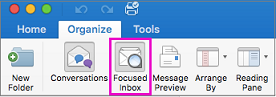
Filele Prioritare și Altele vor apărea în partea de sus a inboxului. Veți fi informat despre mesajele de e-mail care ajung în inboxul Altele și veți putea comuta între file în orice moment, pentru a arunca o privire rapidă.
Modificarea modului în care sunt organizate mesajele dvs.
- Din inbox, selectați fila Prioritare și selectați mesajul pe care doriți să-l mutați.
-
Pentru a muta mesajele în Altele: Dacă doriți să fie mutat doar mesajul selectat, selectați Mutare mesaj>în Altele.
Selectați Mesaj>Mutați întotdeauna în Altele dacă doriți ca toate mesajele viitoare de la expeditor să fie livrate în fila Altele.
Pentru a muta mesajele în Prioritare: Selectați Mesaj>,Mutați în Prioritare, dacă doriți să fie mutat doar mesajul selectat. Selectați Mesajul>Mutați întotdeauna în Prioritare dacă doriți ca toate mesajele viitoare de la expeditor să fie livrate în fila Prioritare .