
Acest articol vă arată cum să efectuați unele dintre activitățile mai obișnuite de formatare, cum ar fi modificarea fontului, încorporarea unui link, afișarea sau ascunderea marcajelor de paragraf și lipirea textului și a imaginilor în mesajul de e-mail.
Modificarea fontului
Fontul implicit este Calibri (Corp) 11, dar puteți schimba acest lucru.
- Evidențiați textul unde doriți să modificați fontul.
- Selectați fontul și dimensiunea fontului din listele verticale.

- Adăugați puțină culoare selectând butonul Culoare font și alegând o culoare.

Pentru informații despre modificarea dimensiunilor fonturilor, consultați Modificarea dimensiunii fonturilor în Outlook pentru Mac.
Încorporarea unui link
Textul cu hyperlink este subliniat și afișat cu font albastru, dar puteți edita fontul, dimensiunea, culoarea și stilul.
- Evidențiați cuvântul sau cuvintele pe care doriți să le transformați în link.
- Faceți clic pe Link.

- Introduceți URL-ul pe care doriți să îl utilizați, apoi faceți clic pe OK. Textul pe care l-ați selectat anterior devine un hyperlink pe care destinatarul îl selectează pentru a accesa direct pagina web.

- Pentru a edita adresa URL, faceți clic dreapta sau Ctrl+clic pe textul hyperlinkului și selectați Hyperlink>Editare hyperlink.

- Pentru a edita formatul hyperlinkului, selectați textul hyperlinkului și faceți clic pe oricare dintre aceste butoane pentru a aplica formatarea.

Lipiți text și imagini în mesaj
Selectați și copiați conținutul pe care doriți să-l adăugați la mesaj.

Accesați mesajul de e-mail și selectați Editare>lipire.
În partea de jos a textului lipit, veți vedea o pictogramă control de lipire. Faceți clic pe acesta pentru a afișa opțiunile de lipire
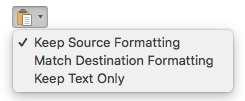
Păstrare formatare sursă păstrează toate formatările și imaginile originale.
Potrivire formatare destinație modifică fontul pentru a se potrivi cu ceea ce utilizați în mesaj. Imaginile sunt neschimbate.
Sfat
Dacă dimensiunea fontului crește atunci când lipiți textul în mesaj, utilizați această opțiune de lipire pentru a rezolva problema.
Se păstrează numai textul elimină toată formatarea și imaginile și lasă doar textul.
Selectați opțiunea dorită.
Adăugarea unei liste
Selectați formatul de marcator sau număr utilizând butoanele listă din panglică. De asemenea, puteți promova sau retrograda secțiuni ale listei cu butoanele de indentare, pentru a crea o listă imbricată.

- Amplasați cursorul unde doriți să apară o listă cu marcatori.
- Pe fila Mesaj , faceți clic pe săgeata de lângă Marcatori sau Numerotare.
- Alegeți un stil de marcator sau număr și începeți să tastați. Iată un exemplu de stiluri de marcatori disponibile.

- Apăsați pe Enter de câte ori doriți un nou marcator sau apăsați de două ori pe Enter pentru a încheia lista cu marcatori.
Sfat
Când începeți un paragraf cu un asterisc și un spațiu (* ) sau cu numărul 1 și un punct (1.), Outlook afișează butonul Opțiuni AutoCorecție și începe să construiască o listă cu marcatori sau numerotată. Dacă nu doriți o listă numerotată sau cu marcatori, faceți clic pe butonul Opțiuni AutoCorecție , apoi faceți clic pe Se oprește crearea automată de liste cu marcatori sau pe Oprire creare automată liste numerotate.

Crearea unui marcator particularizat
Puteți crea un marcator particularizat dintr-o imagine.
- Creați o listă cu marcatori.
- Faceți clic dreapta pe un marcator și selectați Marcatori și numerotare>Particularizare.
- Alegeți o imagine pentru a o utiliza ca marcator.
Inserarea unui tabel
Puteți insera un tabel specificând numărul de rânduri și de coloane. De asemenea, puteți insera tabele mai mari sau tabele cu regim particularizat de lățime.
Iată cea mai simplă metodă de a insera un tabel:
- Amplasați cursorul unde doriți să apară tabelul.
- Pe fila Mesaj , faceți clic pe Tabel
 și selectați numărul de rânduri și coloane pentru tabel.
 - Faceți clic și tabelul apare în mesaj.
Pentru tabele mai mari sau pentru mai mult control asupra coloanelor, utilizați comanda Inserare tabel în schimb:
Pe fila Mesaj , faceți clic pe Tabel, apoi faceți clic pe Inserare tabel.
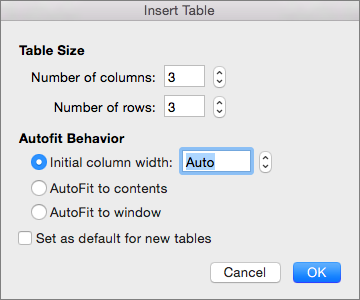
Sub Dimensiune tabel, selectați numărul de coloane și rânduri.
În Regim de potrivire automată, aveți trei opțiuni pentru setarea lățimii coloanelor:
- Lățimea inițială a coloanei: puteți permite ca Outlook să seteze automat lățimea coloanei cu Auto sau puteți să setați o lățime specifică pentru toate coloanele.
- Potrivire automată la conținut: Acest lucru va crea coloane foarte înguste, care se vor extinde pe măsură ce adăugați conținut.
- Potrivire automată la fereastră: Această opțiune modifică automat lățimea întregului tabel pentru a se potrivi dimensiunii documentului.
Dacă doriți ca fiecare tabel pe care îl creați să arate ca tabelul pe care tocmai l-ați creat, bifați Stabilire ca implicit pentru tabelele noi.
Faceți clic pe OK.
Când faceți clic în tabel, apar filele Proiectare tabel și Aspect . Pe fila Proiectare tabel , alegeți diferite culori și stiluri de tabel, adăugați sau eliminați borduri din tabel. Pe fila Aspect , puteți să adăugați sau să ștergeți rânduri sau coloane, să îmbinați celule sau să redimensionați tabele.
Copiați formatarea dintr-o locație și aplicați-o în alta
Puteți aplica rapid aceeași formatare, cum ar fi culoarea, stilul de font și dimensiunea sau stilul bordurii pentru mai multe porțiuni de text sau grafice, dintr-o locație în alta.
Selectați ilustrația sau textul care conține formatarea pe care doriți să o copiați.
Pe fila Mesaj , faceți clic pe Descriptor de formate
 .
.Sfat
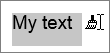
Pentru a schimba formatarea mai multor selecții din document, faceți dublu clic pe
.Utilizați pensula pentru a picta peste o selecție de text sau grafice spre a aplica formatarea.
Afișarea sau ascunderea marcajelor de paragraf
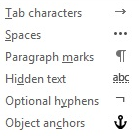
Atunci când compuneți un mesaj de e-mail, este posibil să vedeți unele simboluri în text. Acestea sunt de fapt marcaje de formatare, cum ar fi puncte (pentru spații) sau săgeți (pentru caracterele tabulatori) în Outlook. Marcajele de formatare ajută cu aspectul textului. Acestea nu apar într-un mesaj imprimat.
Notă
Capturile de ecran din această secțiune au fost efectuate în Outlook 2016. Vizualizarea dvs. poate fi ușor diferită, dar, dacă nu se notifică altfel, funcționalitatea este aceeași.
Notă
Atunci când activați sau dezactivați marcajele de formatare, opțiunea dvs. rămâne valabilă pentru toate mesajele ulterioare pe care le compuneți, la care răspundeți sau le redirecționați.
Pentru a afișa sau a ascunde rapid marcajele de paragraf, pe fila Mesaj , faceți clic pe  .
.