
Cauza: Outlook este offline.
Soluție: Verificați dacă Outlook este online.
În meniul Outlook , asigurați-vă că nu este bifată opțiunea Lucru offline .

Cauza: Outlook nu este conectat la serverul care rulează Microsoft Exchange Server.
Soluție: Verificați conexiunea la serverul Microsoft Exchange.
- Pe panglica Instrumente , alegeți Conturi.
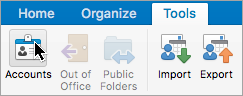
- Priviți contul Exchange în panoul din stânga. Dacă există o problemă cu conexiunea, pictograma indicatorului va fi portocalie.

Dacă v-ați conectat cu succes la cont înainte, încercați să vă conectați la acesta din altă aplicație Exchange, cum ar fi Outlook pe web. De asemenea, aveți posibilitatea să verificați starea serverului Exchange contactând administratorul serverului Exchange.
Cauza: Elementele dintr-un cont Exchange sunt stocate în memoria cache Outlook. Dacă această memorie cache se deteriorează, pot apărea probleme de sincronizare cu serverul Exchange.
Soluție: Goliți memoria cache din Outlook, astfel încât Outlook să poată descărca din nou toate elementele din contul Microsoft Exchange.
Atenție
Procedura următoare șterge toate informațiile care nu sunt sincronizate cu serverul Exchange, inclusiv certificatul de e-mail al persoanelor de contact. Golirea memoriei cache înlocuiește conținutul folderului cu cele mai recente elemente de pe serverul Exchange. Înainte de a goli memoria cache, se recomandă să vă asigurați că ați făcut backup informațiilor Outlook.
- Asigurați-vă că aveți computerul conectat la serverul Exchange.
- În panoul de navigare, Ctrl+clic sau faceți clic dreapta pe folderul Exchange pentru care doriți să goliți memoria cache, apoi selectați Proprietăți.

- Pe fila General , alegeți Golire memorie cache.

După ce folderul este gol, Outlook descarcă automat din nou elementele de pe serverul Exchange.