
Puteți seta un nivel de Confidențialitate pentru mesaje, pentru a ajuta destinatarii să vă cunoască intențiile atunci când trimiteți un mesaj.
Totuși, nivelul de confidențialitate nu împiedică destinatarii să efectueze acțiuni asupra unui mesaj. People care primesc mesajul dvs. de e-mail pot face ce doresc cu mesajul respectiv, cum ar fi să redirecționeze un mesaj confidențial altei persoane. Pentru a restricționa acțiunile pe care le pot efectua destinatarii cu mesajele pe care le trimiteți, vă recomandăm să utilizați Office 365 Message Encryption sau Information Rights Management (IRM), dacă sunt disponibile în organizația dvs.
Notă
Un nivel de confidențialitate, descris în acest articol, este diferit de o etichetă de confidențialitate. O etichetă de confidențialitate este o caracteristică Microsoft 365 care vă permite să aplicați o etichetă mesajelor de e-mail sau fișierelor, astfel încât acestea să fie conforme cu politicile de securitate ale organizației dvs. Pentru mai multe informații despre etichetele de confidențialitate, consultați Aplicarea etichetelor de sensibilitate fișierelor și e-mailului în Office.
Setarea nivelului de confidențialitate al unui mesaj
- Din mesajul de e-mail schiță, selectați Proprietăți fișier>.
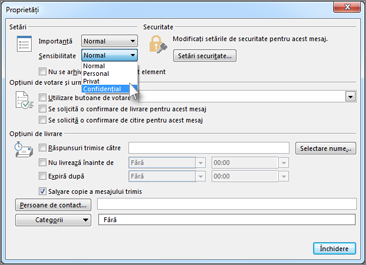
- Sub Setări, în lista Sensibilitate , selectați Normal, Personal, Privat sau Confidențial.
Valoarea implicită este Normal. - Selectați Închidere. După ce terminați de compus mesajul, selectați Trimiteți.
Destinatarii văd următorul text afișat în BaraInfo a mesajului primit, în funcție de setarea Confidențialitate :
Pentru Normal, nu se desemnează niciun nivel de sensibilitate pentru mesaj. Prin urmare, nu se afișează niciun text în BarăInfo.
Pentru Privat, destinatarul vede Tratați acest mesaj ca privat în Bara de informații.
Pentru opțiunea Personal, destinatarul vede "Tratați acest mesaj ca personal " în Bara de informații.
Pentru Confidențial, destinatarul vede Tratați acest mesaj ca confidențial în BarăInfo.
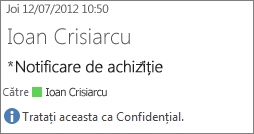
Notă: Un mesaj care are nivelul de confidențialitate Privat nu este redirecționat sau redirijat de regulile din Inboxul destinatarului.
Setarea unui nivel implicit de confidențialitate pentru toate mesajele noi
- Selectați Fișier>Opțiuni>Corespondență.
- Sub Trimitere mesaje, selectați Normal, Personal, Privat sau Confidențial în lista de niveluri de confidențialitate implicite.
Utilizarea IRM pentru a restricționa permisiunea pentru un mesaj
Notă
Această caracteristică este disponibilă doar dacă utilizați un cont de la locul de muncă sau de la școală cu un abonament Microsoft 365 care se califică.
Pentru a restricționa ceea ce pot face destinatarii cu un mesaj pe care îl trimiteți, trebuie să utilizați Information Rights Management (IRM). Administratorul de sistem trebuie să instaleze IRM înainte să puteți aplica restricții la un mesaj de e-mail. Dacă nu vedeți butonul Criptare pe fila Opțiuni , atunci IRM probabil că nu este configurat.
În mesajul de e-mail, selectați Criptare pe fila Opțiuni .
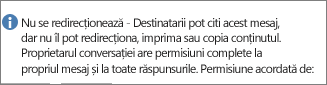
Outlook setează permisiunea Nu se redirecționează (care împiedică, de asemenea, imprimarea) și adaugă următorul text în partea de sus a mesajului:
Important
IRM nu poate împiedica ștergerea, furtul, coruperea sau capturarea conținutului și transmiterea de programe rău intenționate sau viruși de computer. De asemenea, nu poate împiedica utilizatorii să scrie conținutul de mână, să-l tasteze din nou sau să facă o fotografie digitală sau o captură de ecran a mesajului.
Sfat
Outlook are o varietate de alte setări de permisiune din care puteți alege. Pentru a vedea lista, selectați săgeata în jos de sub butonul Criptare .