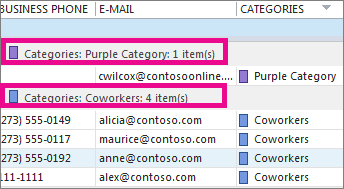
Lista de persoane de contact devine puțin copleșitoare? Cea mai rapidă metodă de a vă organiza persoanele de contact este după culori - de exemplu, albastru pentru colegi, roșu pentru familie și prieteni și verde pentru organizațiile comunitare și membri. Utilizați categoriile de culori predefinite sau creați-vă propriile categorii și redenumiți-le cu ceva semnificativ (cum ar fi "Colegi" în loc de "Albastru"). Apoi sortați după culoare pentru a vă concentra pe persoanele de contact dorite.
Categoriile de culori predefinite includ albastru, portocaliu, violet, roșu, galben și verde. Pentru a adăuga o persoană de contact existentă într-una din aceste categorii:
Faceți clic pe Persoane.

Dacă vedeți pictograme în loc de cuvinte, puteți să faceți clic pe pictograma People sau să utilizați sfatul de mai jos pentru a modifica ceea ce vedeți.
Sfat
Pentru a modifica opțiunile de navigare din pictograme în cuvinte, faceți clic pe cele trei puncte de lângă pictograme, faceți clic pe Opțiuni de navigare... și debifați Navigare compactă.
Faceți clic cu butonul din dreapta pe persoana de contact pe care doriți să o clasificați, faceți clic pe Categorii, apoi faceți clic pe culoarea dorită.
Pentru a spune cărei categorii i-a fost atribuită unei persoane de contact, în lista dvs. de persoane de contact (Vizualizare>curentă>Modificare vizualizare>listă), defilați la dreapta pentru a vedea coloana Categorii . Orice categorii atribuite vor apărea acolo.

Sfat
Când creați o persoană de contact, îi puteți atribui și o categorie de culori. Când completați toate informațiile de contact noi în caseta Persoană de contact , faceți clic pe Categorii, apoi alegeți categoria dorită.

Redenumirea unei categorii de culori
Pentru a vă ajuta să vă amintiți la ce folosește o categorie de culori, îi puteți schimba numele cu unul mai relevant. De exemplu, dacă utilizați categoria albastră pentru colegi, o puteți redenumi Colegi.
Faceți clic pe PeopleHome>>Clasificați>toate categoriile.
Faceți clic pe categoria pe care doriți să o redenumiți, apoi faceți clic pe Redenumire.
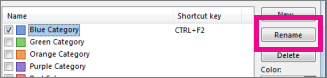
Tastați numele noii categorii.
Sfat
Pentru a simplifica adăugarea persoanelor de contact la această categorie, alegeți o comandă rapidă de sub Tasta de comenzi rapide. Apoi, data următoare când doriți să atribuiți persoane de contact la această categorie, selectați-le din lista de persoane de contact și apăsați tasta de comenzi rapide.
Crearea unei categorii de culori
Doriți să utilizați o altă culoare pentru o categorie? Creați unul.
Faceți clic pe PeopleHome>>Clasificați>toate categoriile.
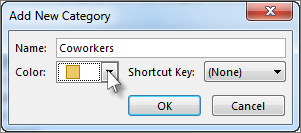
Faceți clic pe Nou, tastați numele pe care doriți să îl utilizați, apoi faceți clic pe săgeata de lângă caseta Culoare pentru a alege culoarea.
Sfat
Pentru a simplifica adăugarea persoanelor de contact la această categorie, alegeți o comandă rapidă de sub Tasta de comenzi rapide. Apoi, data următoare când doriți să atribuiți persoane de contact la această categorie, selectați-le din lista de persoane de contact și apăsați tasta de comenzi rapide.
Sortarea persoanelor de contact după categoriile de culori
După ce ați terminat de atribuit categorii de culori persoanelor, puteți să sortați rapid persoanele de contact după culoare, pentru a le vedea pe cele dorite.
- Faceți clic pe Persoane.
- Faceți clic pe Pornire, apoi, în grupul Vizualizare curentă , faceți clic pe Listă.
- Defilați până la dreapta în lista de persoane de contact pentru a vedea coloana Categorii .

- Faceți clic pe antetul de coloană Categorii pentru a sorta lista după culoare. Pentru fiecare categorie, veți vedea un subtitlu cu o listă cu toate persoanele de contact din acea categorie.