

În Outlook.com, puteți să utilizați bara de căutare din partea de sus a paginii pentru a căuta mesaje de e-mail, persoane de contact sau fișiere.
Căutarea unui mesaj de e-mail, a unei persoane de contact sau a unui fișier
- În caseta de căutare din Mail, tastați ce doriți să căutați (o persoană de contact, un subiect, o parte dintr-un mesaj sau un nume de fișier) și apăsați pe Enter.

- După ce ați terminat de căutat, selectați săgeata înapoi din caseta Căutare sau faceți clic pe orice folder din panoul de navigare din stânga pentru a ieși din căutare.

Dacă știți că a fost trimis un mesaj, însă nu l-ați primit, citiți Remedierea problemelor de sincronizare a e-mailului Outlook.com.
Căutați o persoană de contact pentru a găsi mesaje de e-mail
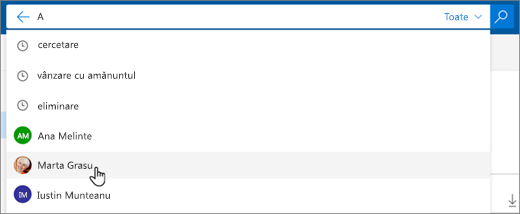
Începeți să tastați un nume în caseta Căutare. Alegeți dintre persoanele sugerate în lista de sub caseta Căutare sau apăsați pe Enter pentru a vedea mai multe rezultate.
Când selectați o persoană de contact în rezultatele de căutare, veți vedea o listă de mesaje de e-mail asociate acelei persoane de contact.
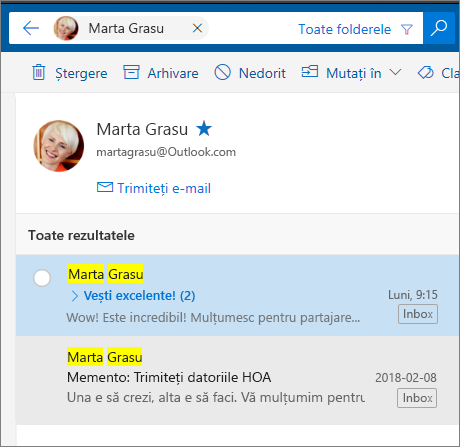
Pentru a trimite un mesaj persoanei de contact, selectați Trimiteți e-mail de sub numele acesteia. Pentru a adăuga persoana de contact la Preferințe, selectați
 lângă numele acesteia.
Găsiți mesaje de e-mail de la persoanele de contact preferate
Dacă se întâmplă să căutați des mesaje de e-mail de la aceleași persoane, puteți adăuga aceste persoane la Preferințe. Pentru a adăuga o persoană de contact la Preferințe, căutați persoana de contact respectivă, selectați numele acesteia din rezultatele de căutare și selectați Mai multe opțiuni... sub numele persoanei de contact, apoi Adăugare la Preferințe.
Pentru a vedea toate mesajele de e-mail de la acea persoană, selectați numele acesteia de sub Preferințe în panoul din stânga.
Rafinați-vă căutarea în Mail
Când căutați în inbox, Outlook.com caută în mod implicit în Toate folderele. Utilizați filtrul din caseta de căutare pentru a căuta în anumite foldere, cum ar fi Elemente șterse sau Elemente trimise.
Căutați în Persoane
De asemenea, puteți utiliza caseta Căutare persoane de contact, director și grupuri din People pentru a găsi persoane de contact.
- În caseta Căutare persoane de contact, director și grupuri , tastați numele persoanei, grupului sau resursei pe care doriți să o căutați.
- Dacă persoana de contact dorită nu apare în lista de sugestii, apăsați Enter pentru a vedea rezultatele complete ale căutării.
- Rafinați căutarea selectând Filtrare în partea de sus a listei de rezultate.
- După ce ați terminat de căutat, selectați săgeata înapoi din caseta de căutare sau selectați orice folder din panoul de navigare din stânga pentru a ieși din căutare.
Utilizați căutarea cu interogări avansate pentru a rafina rezultatele
Utilizați căutarea cu interogări avansate (AQS - Advanced Query Search), pentru a rafina rezultatele căutării. În caseta de căutare, tastați un cuvânt cheie AQS din tabelul de mai jos, urmat de două puncte și de ceea ce doriți să căutați. De exemplu, pentru a găsi mesaje cu un subiect care conține "raport", introduceți subject:report în caseta de căutare din versiunea Outlook.com beta.
| Cuvânt cheie AQS | Descriere | Exemplu |
|---|---|---|
De la 
|
Caută în câmpul De la. | De la:JerriFrye
|
| La | Caută în câmpul Către. | Către:CameliaBănică |
| Cc | Caută în câmpul Cc. | Cc:CameliaBănică |
| Cci | Caută în câmpul Cci. | Cci:CameliaBănică |
| Participanți | Caută în câmpurile Către, Cc și Cci. | Participanți:CameliaBănică |
| Subiect | Caută în subiect. | Subiect:report |
| Corp sau conținut | Caută în corpul mesajului | Corp:report |
| Trimis | Caută data trimiterii. Puteți căuta o anumită dată sau un interval de date separate prin două puncte (..). Puteți căuta și date relative: astăzi, mâine, ieri, săptămâna aceasta, luna viitoare, săptămâna trecută, luna trecută. Puteți căuta ziua din săptămână sau luna din an. Important: Căutările de date calendaristice trebuie introduse în formatul lună/zi/an: LL/DD/AAAA. |
Trimis:01/01/2017 |
| Primit | Caută data primirii. Utilizați aceeași termenii de căutare ca pentru Sent. | Primit:01/01/2017 |
| Categorie | Caută în câmpul Categorie. | Categorie:reports |
| HasAttachment:yes | O căutare pentru HasAttachment:yes returnează doar mesajele de e-mail cu atașări. Pentru a specifica mai multe despre mesajele de e-mail pe care doriți să le căutați, utilizați cuvinte sau nume din mesajele de e-mail, împreună cu cuvântul cheie de căutare. De exemplu, albastru hasattachment:yes returnează doar mesajele de e-mail care conțin cuvântul „albastru” și includ atașări. |
report HasAttachment:yes |
| HasAttachment:no | O căutare pentru HasAttachment:no returnează doar mesajele de e-mail fără atașări. |
report HasAttachment:no |
| IsFlagged:yes | O căutare pentru IsFlagged:yes returnează doar mesajele de e-mail semnalizate. |
report IsFlagged:yes |
| IsFlagged:no | O căutare pentru IsFlagged:no returnează doar mesajele de e-mail care nu sunt semnalizate. |
report IsFlagged:no |
Atunci când utilizați AQS, puteți căuta după mai mulți termeni de căutare, inclusiv după oricare dintre cuvinte, toate cuvintele sau o expresie exactă.
-
Subject:
product planva găsi orice mesaj cu "produs" sau "plan" în subiect. -
Subject:
(product plan)va găsi orice mesaj care conține atât "produs", cât și "plan" în subiect. -
Subject:
"product plan"va găsi orice mesaj cu expresia "plan de produs" în subiect.
De asemenea, puteți utiliza AND sau OR pentru a căuta după mai mulți termeni de căutare. De exemplu, puteți căuta mesaje de la Camelia care includ "raport" în subiect, introducând From:Jerri AND Subject:report în caseta de căutare.
Sfaturi și trucuri pentru căutare
Utilizați aceste sfaturi și trucuri pentru a defini căutări mai precise.
- Căutările după cuvinte cheie nu sunt sensibile la literele mari și mici. De exemplu,
catșiCATsă returneze aceleași rezultate. - Atunci când căutați o expresie property:value , nu puneți spațiu după semnul două puncte. Dacă există un spațiu, valoarea dorită va fi căutată în textul complet. De exemplu, to: JerriFrye caută "CameliaBănică" drept cuvânt cheie, nu mesaje trimise către CameliaBănică. Pentru a căuta mesaje trimise către CameliaBănică, introduceți to:JerriFrye.
- Un spațiu între două cuvinte cheie sau două property:value expresii este ca și cum ați utiliza ȘI. De exemplu, from:"Jerri Frye"subject:
reorganizationreturnează toate mesajele trimise de Camelia Bănică ce conțin cuvântulreorganizationîn linia de subiect. - Atunci când căutați o proprietate a destinatarului, cum ar fi Către, De la, Cc sau Destinatari, puteți utiliza o adresă SMTP, un alias sau un nume afișat pentru a desemna un destinatar. De exemplu, puteți utiliza JerriFrye@contoso.com, JerriFrye, sau "JerriFrye".
- Puteți utiliza doar căutări cu metacaractere sufix, de exemplu, cat* sau set*. Metacaracterele prefix (*cat) sau căutările cu metacaractere subșir (*cat*) nu sunt acceptate.
- Atunci când căutați o proprietate, utilizați ghilimele duble (””) dacă valoarea de căutare constă în mai multe cuvinte. De exemplu, subject:budget Q1 returnează mesajele care conțin buget în linia de subiect și T1 oriunde în mesaj sau în oricare dintre proprietățile de mesaj. Se utilizează subject:"budget Q1" returnează toate mesajele care conțin buget T1 oriunde în linia de subiect.
- Pentru a exclude conținutul marcat cu o anumită valoare de proprietate din rezultatele căutării, plasați un semn minus (-) înainte de numele proprietății. De exemplu, -from:"Jerri Frye" va exclude toate mesajele trimise de Camelia Bănică.
Încă aveți nevoie de ajutor?

|
Pentru a obține asistență în Outlook.com, atingeți sau faceți clic aici sau selectați Ajutor pe bara de meniu și introduceți interogarea dvs. Dacă autoinstruirea nu vă rezolvă problema, defilați în jos la Încă aveți nevoie de ajutor? și selectați Da. Dacă pașii de mai sus nu funcționează sau dacă nu vă puteți conecta, atingeți sau faceți clic aici. |
|---|---|

|
Pentru alt ajutor cu contul Microsoft și abonamente, vizitați Ajutor pentru facturare & cont. |

|
Pentru a obține ajutor și a depana alte produse și servicii Microsoft, introduceți problema aici. |

|
Postați întrebări, urmăriți discuții și împărtășiți-vă cunoștințele în comunitatea Outlook.com. |
Aveți o solicitare de caracteristică?

|
Trimiteți-ne feedback pentru a ne ajuta să acordăm prioritate noilor caracteristici în actualizările viitoare. Consultați Cum pot trimite feedback pentru Microsoft Office pentru informații suplimentare. |
|---|