
Când trimiteți un mesaj limitat în timp, setați o dată de expirare, astfel încât destinatarii dvs. să nu piardă timp răspunzând după ce a trecut termenul limită.
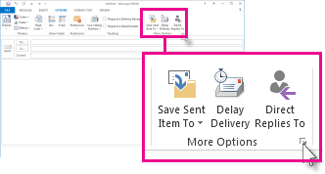
- Faceți clic pe Opțiuni.
- În grupul Mai multe opțiuni , faceți clic pe Lansator casetă de dialog Opțiuni mesaj
 .
.
- Sub Opțiuni de livrare, bifați Expiră după, apoi selectați o dată și o oră.
Atunci când data de expirare trece, mesajul rămâne vizibil în lista de mesaje tăiat cu o linie. Aceasta poate fi deschisă încă, dar tăierea cu o linie oferă un indiciu vizual că mesajul este învechit sau nu mai este relevant.
Ștergeți mesajele expirate din inbox
Dacă ați primit unul sau mai multe mesaje care au expirat și sunt afișate în lista de mesaje cu o linie, le puteți șterge selectându-le și făcând clic pe Ștergere pe panglică sau apăsând tasta Delete pe tastatură. Nu există nicio modalitate de a șterge automat mesajele expirate.
Adăugați o dată de expirare la toate mesajele pe care le trimiteți
Puteți configura Outlook să adauge automat o dată de expirare de un număr de zile după trimiterea mesajului.
- SelectațiOpțiunifișier>.
- Selectați Corespondență în panoul din stânga.
- Defilați în jos la Trimitere mesaje.
- Bifați caseta Marcați mesajele ca fiind expirate după acest număr de zile și introduceți un număr de zile între 1 și 99.
- Faceți clic pe OK.
Setarea unei date de expirare pentru un mesaj primit
Puteți să setați o dată de expirare pentru un mesaj primit.
- Faceți dublu clic pentru a deschide mesajul. Nu puteți seta o dată de expirare din Panoul de citire.
- SelectațiProprietățifișier>.
- Sub Opțiuni de livrare, bifați caseta pentru Expiră după și selectați o dată și o oră pentru ca mesajul să expire.
- Faceți clic pe Închidere, apoi faceți clic pe butonul Salvare din colțul din stânga sus al mesajului pentru a salva data de expirare.