
Notă
Este posibil ca aceste informații să nu se aplice pentru regiunea sau țara dvs.
Puteți utiliza Mail, aplicația Mail din Windows 8, pentru a vă accesa contul de e-mail Microsoft 365 sau bazat pe Exchange utilizând adresa de e-mail și parola. Aplicația Windows 8 Mail este încorporată în Windows 8 și Windows RT.
- Dacă sunteți conectat la Windows utilizând un cont Microsoft, aplicația Windows 8 Mail va fi gata să adăugați conturi de e-mail prima dată când o deschideți.
- Dacă nu sunteți conectat la Windows utilizând un cont Microsoft, Windows Mail vă va solicita să adăugați informațiile contului dvs. Microsoft la Windows 8 Mail la prima pornire a programului.
Pentru informații despre conturile Microsoft, Windows 8 Mail în general sau despre cum să vă conectați la un cont de e-mail care nu este unul Microsoft 365 sau alte conturi de e-mail bazate pe Exchange, consultați Ce mai trebuie să știu?.
În acest articol
Adăugarea contului de e-mail la aplicația Windows 8 Mail
Utilizați această procedură pentru a vă configura contul de e-mail Microsoft 365 sau bazat pe Exchange. Puteți utiliza această procedură indiferent dacă sunteți deja conectat la Windows sau Windows 8 Mail cu un cont Microsoft.
- Din Start, selectați dala Corespondență .

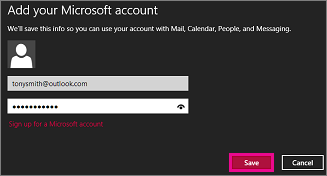
Dacă Mail afișează pagina Adăugați-vă contul Microsoft atunci când îl porniți, trebuie să vă conectați la Windows 8 Mail utilizând un cont Microsoft. Tastați adresa de e-mail și parola pentru contul Microsoft, apoi faceți clic pe Salvare. Dacă nu aveți un cont Microsoft, selectați Înregistrați-vă pentru un cont Microsoft.
Notă
Dacă nu vedeți pagina Adăugați-vă contul Microsoft atunci când porniți Mail, sunteți deja conectat la Windows sau Windows 8 Mail cu un cont Microsoft. Treceți la pasul următor.
Dacă Mail afișează lista Adăugați-vă conturile de e-mail atunci când o porniți, selectați Outlook pentru a configura primul cont în Mail. Apoi treceți la Pasul 5.

Dacă Mail afișează e-mailul de la un cont pe care l-ați configurat anterior atunci când l-ați pornit, procedați astfel:
- Dacă utilizați un dispozitiv tactil, trageți cu degetul de marginea dreaptă a ecranului și selectați Setări. Dacă utilizați un mouse, indicați spre colțul din dreapta jos al ecranului și faceți clic pe Setări.

- În meniul Setări , selectați Conturi>Adăugați un cont>Outlook.

- Dacă utilizați un dispozitiv tactil, trageți cu degetul de marginea dreaptă a ecranului și selectați Setări. Dacă utilizați un mouse, indicați spre colțul din dreapta jos al ecranului și faceți clic pe Setări.
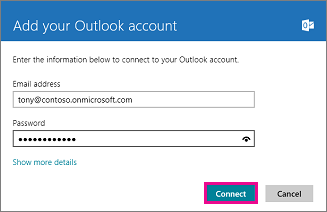
Pe pagina Adăugați-vă contul Outlook , tastați adresa de e-mail și parola pentru contul de e-mail pe care doriți să-l adăugați, apoi selectați Conectare. Mail va efectua o căutare online pentru a găsi setările serverului de e-mail.
- Dacă vedeți mesajul "Contul dvs. de e-mail este configurat cu succes", selectați Finalizare. Dacă vedeți mesajul intitulat Faceți PC-ul mai sigur, citiți mesajul, apoi selectați Impuneți aceste politici.
Notă
Dacă Mail nu vă poate configura contul, consultați Ce mai trebuie să știu?.
Vizualizarea sau modificarea setărilor aplicației Windows 8 Mail
Windows 8 Mail vă configurează contul utilizând setările implicite. Setările implicite pot fi diferite, în funcție de tipul de cont pe care îl utilizați. Majoritatea tipurilor de conturi vă vor permite să modificați setările.
Pentru a accesa setările, dacă utilizați un dispozitiv tactil, trageți cu degetul de marginea dreaptă a ecranului și selectați Setări>Conturi, apoi selectați contul dvs. Dacă utilizați un mouse, indicați spre colțul din dreapta jos al ecranului și faceți clic pe Setări>Conturi, apoi selectați contul.
Următoarele setări sunt disponibile pentru majoritatea tipurilor de conturi:
| Opțiune | Descriere | Setări |
|---|---|---|
| Nume cont | Numele contului care apare când vă vizualizați contul în Windows 8 Mail. | Indisponibil |
| Descărcați e-mailuri noi | Cât de des sunt descărcate mesajele de e-mail de pe serverul de e-mail în Windows 8 Mail. | Pe măsură ce elementele sosesc La fiecare 15 minute La fiecare 30 de minute Din oră în oră Manual |
| Descărcarea mesajelor de e-mail de la | Este perioada de timp pentru care doriți să descărcați e-mail de pe server. | Ultimele 3 zile Ultimele 7 zile Ultimele 2 săptămâni Ultima lună Oricând |
| Conținut de sincronizat | Specificați ce conținut doriți să sincronizați cu computerul. | E-mail Persoane de contact Calendar |
| Descărcați automat imaginile externe | Dacă doriți ca Windows 8 Mail să descarce automat imaginile. Dacă setați această opțiune la Dezactivată, puteți alege să descărcați imaginile externe în mesajele primite, pentru fiecare mesaj în parte. | Activat sau dezactivat |
| Utilizarea unei semnături de e-mail | Creați o semnătură pentru e-mail care să apară la sfârșitul fiecărui mesaj pe care îl trimiteți din contul dvs. | Da sau Nu |
| Adresa de e-mail | Adresa de e-mail pentru contul dvs. | Indisponibil |
| Parolă | Parola care a fost introdusă atunci când v-ați configurat contul. | Indisponibil |
| Domeniu | Domeniul pentru contul dvs. Această setare va fi goală dacă nu ați introdus un domeniu atunci când v-ați configurat contul. | Indisponibil |
| E-mail, nume de utilizator | Numele care doriți să apară în caseta De la a mesajelor pe care le trimiteți din acest cont. | Indisponibil |
| Server | Numele serverului de e-mail. | Indisponibil |
| Serverul necesită SSL | Dacă serviciul de e-mail pe care îl utilizați necesită o conexiune care utilizează SSL (Secure Sockets Layer). | Bifați sau debifați opțiunea |
| Afișarea notificărilor prin e-mail pentru acest cont | Dacă doriți ca Windows 8 să afișeze notificări atunci când primiți mesaje noi în acest cont. | Activat sau dezactivat |
Ce mai trebuie să știu?
Conturi Microsoft
Trebuie să vă conectați cu un cont Microsoft pentru a utiliza aplicația Windows 8 Mail. O modalitate de a face acest lucru este să vă conectați la Windows 8 utilizând un cont Microsoft. Dacă nu sunteți conectat la Windows utilizând un cont Microsoft, vă puteți conecta alternativ la aplicația de e-mail Windows 8 utilizând un cont Microsoft atunci când o deschideți pentru prima dată.
Înregistrarea contului
În cazul în care contul dvs. de e-mail necesită înregistrare, trebuie să vă înregistrați contul înainte de a vă putea configura contul în Windows 8 Mail. Dacă sunteți utilizator Microsoft Microsoft 365, vă înregistrați contul atunci când vă conectați la Microsoft 365 pentru prima dată.
Dacă nu v-ați înregistrat contul, veți vedea următorul mesaj în Windows 8 Mail: "Nu am putut găsi setările pentru <adresa> de e-mail. Furnizați-ne mai multe informații și vom încerca să ne conectăm din nou."
După ce vă conectați la cont utilizând Outlook Web App, deconectați-vă. Apoi, încercați să vă conectați utilizând Windows 8 Mail.