
Dacă adăugați un nume de destinatar în caseta Cci (copie carbon invizibilă) într-un mesaj de e-mail, se va trimite o copie a mesajului acelui destinatar, dar numele nu va fi vizibil cci celorlalți destinatari ai mesajului.
Activarea Cci
- Creați un mesaj nou de e-mail.
- La sfârșitul liniei Către , selectați Cci.
- În caseta Cci , adăugați destinatari, compuneți mesajul și, când sunteți gata, selectați Trimiteți.
Vizualizarea destinatarilor Cci
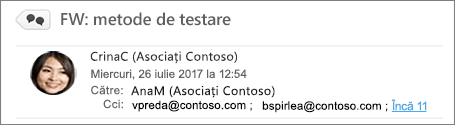
Dacă sunteți destinatarul unui mesaj, nu puteți vedea dacă expeditorul a adăugat destinatari Cci. Numai expeditorul unui mesaj poate vedea numele destinatarilor Cci deschizând un mesaj în folderul Elemente trimise unde sunt stocate toate mesajele trimise în mod implicit:
În folderul Elemente trimise, deschideți mesajul pe care l-ați trimis.
În Panoul de citire, uitați-vă la secțiunea de antet a mesajului.
Sfat
- Dacă există mai mulți destinatari, veți vedea numărul de destinatari și mai mult. În captura de ecran, de exemplu, încă 11 arată că există încă 11 destinatari listați în caseta Cci .
- Selectați mai multe pentru a extinde (deschide) secțiunea de antet a mesajului.
Activează Cci în mod implicit
- În Outlook, selectați meniul Outlook .
- Selectați Setări, apoi Compunere.
- În fereastra Compunere, activați opțiunea Afișare câmp Cci în mod implicit .