
Primiți 15 GB de spațiu de stocare gratuit Outlook.com e-mail, separat de spațiul de stocare Microsoft în cloud. Aveți 5 GB de spațiu de stocare gratuit în cloud cu contul Microsoft partajat între fișierele și fotografiile din OneDrive, atașările din Outlook.com și aplicațiile Microsoft 365. Abonații Microsoft 365 obțin 100 GB de spațiu.
Primesc un mesaj "Cotă depășită" sau "Cutie poștală plină"
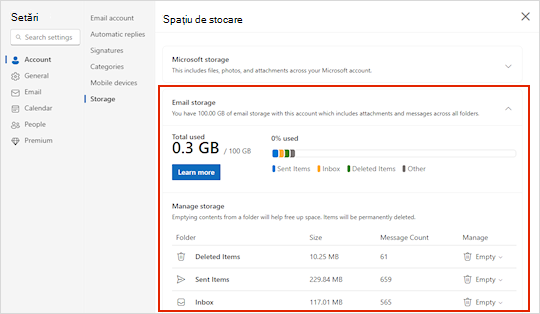
Pentru a verifica cât spațiu de stocare ați utilizat în cutia poștală și a elibera rapid spațiu, deschideți Setări , selectați Cont, apoi selectați Stocare.
Cum să curățați cutia poștală
Din paginaStocarecont>Setări>, ar trebui să aveți o defalcare a spațiului ocupat de fiecare folder din cutia poștală. Mai jos, ar trebui să aveți o listă a folderelor reprezentate în defalcare cu opțiunea de a șterge definitiv toate elementele (sau pe cele mai vechi de 3, 6 sau 12 luni) din aceste foldere pentru a elibera spațiu.
Dacă nu sunteți abonat Microsoft 365, aveți și opțiunea de a face upgrade pentru a obține 100 GB de spațiu, precum și alte caracteristici premium Outlook și Office.

Cum să ștergeți definitiv e-mailul
Când ștergeți elemente din Inbox sau din alte foldere, elementele sunt trimise în mod implicit în folderul Elemente șterse . Folderul Elemente șterseeste contorizat în cota de stocare a cutiei poștale până când este golit manual sau până când mesajele de e-mail sunt șterse automat după 30 de zile, oricare eveniment are loc primul.
Notă
Elementele din folderul E-mail nedorit se șterg automat după 10 zile.
Pentru a șterge definitiv un mesaj sau mesaje, selectați sau evidențiați mesajele, apăsați Shift și Delete pe tastatură.
Dacă primiți un mesaj "Spațiul de stocare unificat Microsoft este plin"
Acest mesaj înseamnă că ați depășit cota de stocare în cloud.
Dacă depășiți spațiul de stocare Microsoft:
- Nu veți putea să încărcați, să editați sau să sincronizați fișiere noi (cum ar fi Album cameră) pe OneDrive. Fișierele existente vor rămâne, dar vor fi doar în citire.
- Nu veți putea să trimiteți sau să primiți mesaje de e-mail în Outlook.com, chiar dacă nu ați depășit cota de stocare pentru e-mail.
- Nu veți putea să trimiteți sau să primiți mesaje Microsoft Teams care conțin atașări.
- După 6 luni, este posibil să vă ștergem contul OneDrive și toate fișierele din acesta.
Dacă depășiți spațiul de stocare pentru e-mail:
Nu veți putea să trimiteți sau să primiți mesaje de e-mail în Outlook.com.
Notă
Toate mesajele de e-mail trimise către dvs. sunt returnate expeditorului. După ce reveniți sub cota de stocare, expeditorul va trebui să retrimită mesajul de e-mail.
Pentru a reveni sub cota de stocare:
- Dacă sunteți utilizator gratuit, puteți cumpăra un abonament pentru a mări cota cutiilor poștale sau a elibera spațiu de stocare.
- Dacă sunteți deja abonat Microsoft 365, limitele cutiilor poștale pentru consumatori sunt limitate la 100 GB. Pentru a reveni sub cota de stocare, trebuie să eliberați spațiu de stocare. Dacă aveți nevoie de mai mult de 100 GB de cutie poștală, accesați planurile Enterprise pentru mai multe informații.
Pentru mai multe informații, accesați Ce este spațiul de stocare Microsoft în cloud?
Alte modalități de a reduce spațiul de stocare
Pentru a elibera spațiu în cutia poștală, încercați următoarele soluții.
Debarasarea e-mailurilor nedorite din inbox
Utilizați butonul Debarasare pentru a elimina rapid e-mailul nedorit din folderele de inbox sau de arhivă. Debarasarea vă permite să ștergeți automat toate mesajele de e-mail primite de la un anumit expeditor, să păstrați doar mesajul cel mai recent de la acel expeditor sau să ștergeți automat e-mailurile mai vechi de 10 zile.
Pentru a vă debarasa inboxul, alegeți un mesaj pe care doriți să-l debarasați și selectați Debarasare.

Pentru a afla mai multe despre Debarasare, accesați Organizarea inboxului cu Arhivă, Debarasare și alte instrumente din Outlook.com.
Important
Elementele șterse utilizând Debarasare nu vor fi luate în considerare pentru reducerea cotei de stocare până când nu sunt șterse și din folderul Elemente șterse .
Salvarea atașărilor în OneDrive este o altă metodă bună de a elibera spațiu în inbox
În partea de sus a listei de mesaje, selectați Filtrare>Sortare după>dimensiune.
Notă
Dacă lista de mesaje sortează mesajele cu cele mai mici în partea de sus, selectați Filtrare>sortare după>dimensiune din nou pentru a pune mesajele mai mari în partea de sus.
Selectați mesajul care conține atașările pe care doriți să le încărcați în OneDrive.
Sub atașare, selectați Salvare în OneDrive.
Ștergeți definitiv mesajul de e-mail original care a conținut atașarea apăsând Shift și Delete pe tastatură.
Ștergerea mesajelor de e-mail care includ fișiere sau fotografii
Pentru a șterge fișierul sau imaginea, trebuie să ștergeți mesajul la care este atașat:
- Pentru toate imaginile, găsiți mesajul corespunzător în cutia poștală și ștergeți-l.
- Pentru Imagini trimise, accesați Outlook.com Elemente trimise, găsiți mesajul corespunzător, apoi ștergeți-l.
- După ce ștergeți mesajul, trebuie, de asemenea, să-l ștergeți din folderul Elemente șterse . Accesați Elemente șterse, selectați elementul sau elementele de eliminat, apoi selectați Ștergere.
Cum altfel pot mări limitele de stocare?
Puteți crește limitele de stocare făcând upgrade contului Outlook.com cu un abonament Microsoft 365. Acest lucru vă oferă:
Securitate avansată a e-mailului
Un inbox fără reclame
O cutie poștală de 100 GB de persoană
Notă
100 GB nu sunt disponibile pentru abonații versiunii de încercare Microsoft 365. Spațiul de stocare sporit devine disponibil doar la scurt timp după ce începe un abonament plătit.
Spațiu de stocare OneDrive mai mare, aplicații Office ce se pot instala și multe, multe altele!
Articole asociate
Limite de trimitere în Outlook.com
Ce este spațiul de stocare Microsoft în cloud?
Încă aveți nevoie de ajutor?

|
Pentru a obține asistență în Outlook.com, atingeți sau faceți clic aici sau selectați Ajutor pe bara de meniu și introduceți interogarea dvs. Dacă autoinstruirea nu vă rezolvă problema, defilați în jos la Încă aveți nevoie de ajutor? și selectați Da. Dacă pașii de mai sus nu funcționează sau dacă nu vă puteți conecta, atingeți sau faceți clic aici. |
|---|---|

|
Pentru alt ajutor cu contul Microsoft și abonamente, vizitați Ajutor pentru facturare & cont. |

|
Pentru a obține ajutor și a depana alte produse și servicii Microsoft, introduceți problema aici. |

|
Postați întrebări, urmăriți discuții și împărtășiți-vă cunoștințele în comunitatea Outlook.com. |