
Atunci când deschideți versiunea clasică de Outlook, este posibil să vedeți un mesaj care vă solicită să faceți trecerea pentru a încerca noul Outlook. Este posibil chiar să fi încercat noul Outlook în trecut, dar ați revenit la versiunea clasică. Dacă acesta este cazul, vă încurajăm să încercați din nou și, chiar dacă nu ați încercat niciodată, acum este un moment grozav!
Începând cu august 2024, noul Outlook este disponibil în general tuturor. Suntem încântați să vă oferim cele mai recente caracteristici, capacități asistate inteligente și un design modern și simplificat. Puteți adapta noul Outlook la stilul dvs. și puteți realiza mai multe cu aplicația noastră nouă și îmbunătățită. Obțineți mai multe detalii despre caracteristicile și avantajele noului Outlook pentru Windows în Introducere în noul Outlook pentru Windows.
Încercați noul Outlook acum
Dacă versiunea dvs. de Outlook clasic o afișează, selectați butonul de comutare Încercați noul Outlook care se află în colțul din dreapta sus al ferestrei Outlook clasice.
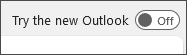
Selectarea comutatorului va începe descărcarea noii aplicații Outlook pentru Windows pe dispozitivul dvs. Finalizarea poate dura câteva minute. După ce se termină instalarea, Outlook clasic se va închide și se va deschide noul Outlook pentru Windows, unde puteți să vă conectați și să alegeți să vă importați conturile și setările. Puteți comuta oricând înapoi la Outlook clasic.
În curând: Utilizatorii vor putea în curând să utilizeze Outlook clasic fără a ieși din noul Outlook. Atunci când utilizatorii selectează comutatorul în noul Outlook, vor avea opțiunea de a deschide Outlook clasic sau de a comuta înapoi la Outlook clasic.
- Dacă utilizatorii aleg să deschidă Outlook clasic, acesta se va lansa imediat, fără a necesita revenire.
- Dacă utilizatorii aleg să revină la Outlook clasic, noul Outlook va fi minimizat în bara de activități și Outlook clasic se va lansa, permițându-le utilizatorilor să utilizeze fără sincope ambele aplicații. Noile notificări și mementouri Outlook vor fi suprimate pentru sesiunea respectivă.
Comutarea automată la noul Outlook
Dacă nu ați selectat încă opțiunile prezentate pentru a comuta la noul Outlook și aparțineți unuia dintre următoarele segmente de clienți, veți primi notificări în cadrul aplicației pentru a comuta la noul Outlook. Puteți alege să comutați mai devreme sau să experimentați seria de notificări înainte de a trece automat la noul Outlook
1. Întreprinderi mici și mijlocii
Începând din ianuarie 2025 și în lunile următoare, dacă sunteți utilizator Outlook clasic pe Canalul curent cu un plan Business, veți trece automat la noul Outlook după primirea unei serii de notificări în cadrul aplicației. Puteți alege să reveniți la Outlook clasic în orice moment, utilizând comutatorul din noul Outlook. Atât utilizatorii, cât și administratorii IT pot dezactiva, de asemenea, comutarea automată dacă nu sunt pregătiți să încerce noul Outlook.
Vom începe să le lansăm pentru utilizatorii cu un plan de afaceri în Canalul Beta în noiembrie 2024, pentru validare și feedback.
Dacă sunteți administrator IT, puteți găsi instrucțiunile pentru a renunța la această experiență în Renunțarea la o migrare Outlook nouă.
2. Conturi personale
Începând din octombrie 2024 și în următoarele câteva luni, dacă nu ați selectat încă opțiunile prezentate pentru a trece la noul Outlook și încă utilizați Outlook clasic, vă vom comuta automat. Această comutare automată va avea loc numai pentru cei care utilizează conturi personale în cazul în care următoarele sunt adevărate:
- Toate conturile de e-mail din Outlook clasic sunt conturi Microsoft personale la care Microsoft este furnizor (cum ar fi conturi Outlook.com, Hotmail.com, MSN.com sau Live.com).
Începând din luna martie 2025, vor fi incluși și utilizatorii cu conturi de la terți, cum ar fi utilizatori (Gmail, Yahoo etc.).

- Selectați fișierul>cont Office. Informațiile despre utilizator trebuie să fie, de asemenea, un cont Microsoft personal în care Microsoft este furnizor.

- Licența pentru Outlook clasic trebuie, de asemenea, să fie asociată cu un produs cu abonament personal, cum ar fi Microsoft 365 Family sau Microsoft 365 Personal.
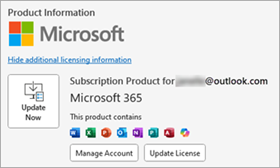
Trecerea la noul Outlook este menită să vă fluidizeze experiența și va fi o comutare unică destinată să vă ajute să încercați noua experiență Outlook și să vă partajați feedbackul. Dacă primiți deja actualizări Office automate, nu aveți nimic de făcut. Noua aplicație Outlook pentru Windows se va descărca și se va instala automat pe dispozitivul dvs. Veți avea în continuare opțiunea de a reveni utilizând comutatorul Outlook nou sau selectând Accesați Outlook clasic din fila Ajutor de pe noua panglică Outlook.
Notă
Dacă utilizați Outlook clasic cu un cont de la locul de muncă sau de la școală cu un plan Enterprise sau cu un cont personal la care Microsoft nu este furnizorul (cum ar fi Gmail sau Yahoo), nu veți fi comutat automat în acest moment, dar vă încurajăm totuși să încercați noul Outlook și să ne împărtășiți feedbackul!
Dacă nu sunteți încă interesat să încercați noul Outlook pentru Windows și nu doriți să faceți parte din această comutare unică, în Outlook clasic accesațiOpțiuni>fișier>General>Opțiuni Outlook noi și debifați Comutare automată la noul Outlook.
Dacă nu vedeți această opțiune, înseamnă că nu sunteți eligibil momentan pentru o trecere automată la noul Outlook pentru Windows în acest moment.
Experiența comutării automate
Veți vedea mai multe runde de notificări în cadrul aplicației, ca mai jos, înainte de a comuta la noul Outlook.



Comutatorul Încercați noul Outlook nu apare
În Outlook clasic, nu veți vedea comutatorul Încercați noul Outlook dacă, pe lângă utilizarea unui cont Microsoft personal sau de firmă în Outlook, ați adăugat și un cont de la locul de muncă sau de la școală, dar administratorul a ascuns comutatorul sau dacă contul pe care îl utilizați nu este acceptat în noul Outlook. De exemplu, contul poate fi asociat cu o achiziție unică de Office sau o versiune independentă de Outlook sau utilizați un cont de la locul de muncă sau de la școală care nu acceptă noul Outlook.
În cazul în care considerați că ar trebui să aveți noul comutator Outlook, dar tot nu îl găsiți, consultați Dezactivarea noului Outlook pentru Windows.