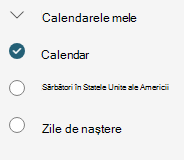
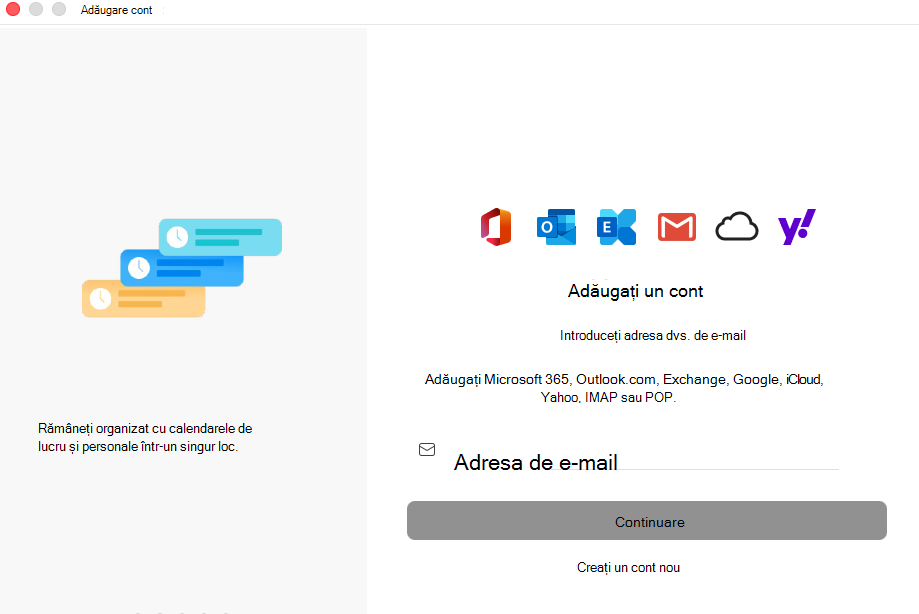
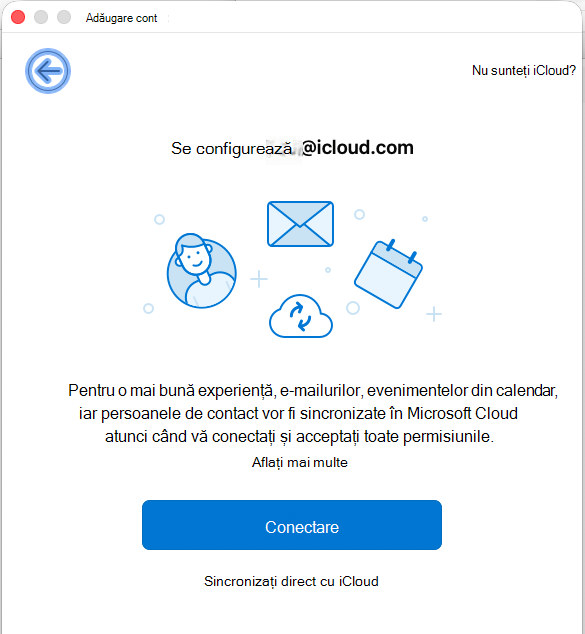
În prezent, Outlook pentru Mac nu acceptă standardele de internet CalDAV sau CardDAV. Acest lucru înseamnă că Outlook pentru Mac nu sincronizează Calendarul sau persoanele de contact iCloud atunci când adăugați contul de e-mail iCloud. Acestea fiind spuse, există o modalitate de a sincroniza calendarul iCloud cu Outlook pentru Mac: vă puteți abona la calendarul iCloud la Outlook pe web (Outlook Web Access) și, odată ce faceți acest lucru, calendarul iCloud la care v-ați abonat se sincronizează automat cu Outlook pentru Mac.
Deschide o fereastră de browser și conectează-te la contul iCloud.
În iCloud, selectați Calendar.
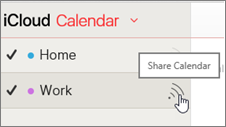
Selectați butonul Partajare Calendar de lângă calendarul pe care doriți să-l configurați în Outlook și asigurați-vă că este activat Calendar public.
Notă
Dacă este activat Calendar public, ar trebui să vedeți adresa URL (Uniform Resource Locator) a calendarului.
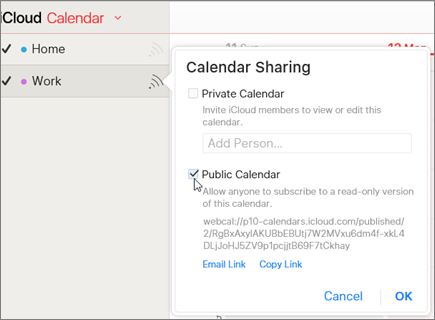
Selectați Copiere link.
Într-o altă fereastră de browser, conectați-vă la Outlook pe web.
În partea de jos a panoului de navigare, selectați Calendar.

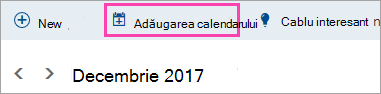
Pe bara de instrumente, selectați Adăugare calendar>De pe internet.
În caseta de dialog Abonament la Calendar, lipiți linkul copiat la pasul 4. De asemenea, introduceți un nume unic pentru calendar, cum ar fi "Calendar de lucru iCloud", apoi selectați Salvare.
Ar trebui să vedeți calendarul iCloud listat sub Alte calendare în Outlook pe web.
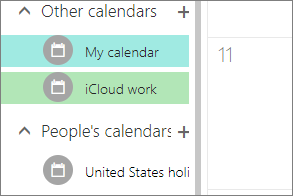
Atunci când aveți același cont adăugat în Outlook pentru Mac, acest calendar cu abonare va apărea și în calendarul Outlook pentru Mac.
Notă
Poate dura câteva minute pentru ca calendarul iCloud din Outlook pe web să se sincronizeze cu Outlook pentru Mac. Rețineți că poate fi necesar să reporniți Outlook pentru Mac pentru a afișa calendarul sincronizat.