
Puteți căuta în e-mail un singur cuvânt sau o singură expresie, dar Outlook include și un număr de căutări predefinite. Pentru a găsi un mesaj pe baza uneia dintre aceste căutări predefinite, selectați butonul Filtrare e-mail din panglică.
Utilizarea filtrelor Outlook predefinite
- Din orice folder de e-mail, selectați Filtrare e-mail din grupul Găsire din Panglică.
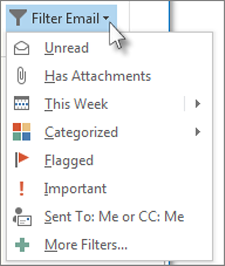
După ce selectați un filtru, Outlook caută în cutia poștală pe baza acelui filtru. Veți vedea, de asemenea, prescurtarea pentru filtru în caseta de căutare. De exemplu, dacă doriți să afișați toate mesajele de e-mail care au atașări, puteți să selectați Are atașări sau să tastați areatașări:yes în caseta de căutare.
Pentru a goli filtrul de căutare și a vizualiza toate elementele din folderul de e-mail selectat, faceți clic pe în caseta de căutare sau, pe fila Căutare , selectați Închidere căutare.

Salvarea unei căutări particularizate ca folder de căutare
Pe lângă utilizarea instrumentelor de căutare încorporate în Outlook, puteți crea și un folder de căutare pentru a salva căutarea ca folder virtual. Pentru a crea un folder de căutare, defilați în jos în lista de foldere Outlook până când vedeți Foldere de căutare.
- Faceți clic dreapta pe Foldere de căutare și selectați Folder nou de căutare.
- Alegeți unul dintre folderele de căutare preconfigurate sau defilați în jos și selectați Folder de căutare particularizat.
- Denumiți folderul de căutare particularizat, apoi selectați Criterii.
- Utilizați filele din caseta Criterii folder de căutare pentru a specifica cuvinte sau expresii de căutat, expeditorii, alte persoane incluse în liniile Către sau Cc, elemente cu anumite categorii sau orice alte criterii de căutare complexe. După ce ați terminat, selectați OK de trei ori pentru a crea folderul de căutare.