
Este simplu să creați un mesaj în Microsoft Outlook care utilizează butoane de votare pentru a adresa destinatarilor întrebări cu un set specific și limitat de răspunsuri. Când destinatarii răspund utilizând butoanele de votare, puteți fie să tabelați automat rezultatele votului în Outlook, fie să exportați răspunsurile într-o foaie de lucru Excel.
Adăugarea butoanelor de votare
Notă
- Este necesar un cont Microsoft Exchange Server.
- În cazul în care criptați un mesaj Outlook care conține butoane de votare, destinatarii mesajului nu le vor putea vedea. Această caracteristică nu este acceptată momentan.
Creați un mesaj de e-mail sau răspundeți la sau redirecționați un mesaj pe care l-ați primit.
On the Options tab, in the Tracking group, select Use Voting Buttons.
Alegeți una dintre următoarele variante:
-
Aprobare;Respingere
Se utilizează atunci când aveți nevoie de o autorizare pentru o acțiune. De exemplu, puteți trimite o solicitare prin e-mail mai multor destinatari pentru a solicita aprobarea unei propuneri de proiect. -
Da; Nu
Se utilizează atunci când aveți nevoie de un da sau de un nu. Aceasta este o modalitate bună de a face un sondaj rapid. -
Da;Nu;Poate
Se utilizează atunci când nu doriți să limitați opțiunile la da și nu. Această opțiune de vot oferă un răspuns alternativ. -
Particularizată
Se utilizează pentru a vă crea propriile nume de butoane de votare particularizate. De exemplu, le puteți cere colegilor să aleagă între trei zile din săptămână pentru o întâlnire recurentă săptămânală a cadrelor didactice.
-
Aprobare;Respingere
Buton de votare particularizat
Dacă alegeți un buton de votare particularizat , procedați astfel:
- În caseta de dialog Proprietăți , sub Opțiuni de votare și urmărire, bifați caseta de selectare Utilizare butoane de votare .
- Utilizați opțiunile implicite ale butoanelor sau ștergeți opțiunile implicite, apoi tastați textul dorit și utilizați punct și virgulă pentru a separa numele butoanelor.
- Selectați Închidere.
Important
Dacă aplicați permisiuni Information Rights Management (IRM) (fila >Opțiuni, comanda Permisiune) la un mesaj, destinatarul nu va vedea opțiunile de votare.
- Destinatarii pot vota în Panoul de citire sau într-un mesaj deschis. În Panoul de citire, selectați linia Faceți clic aici pentru a vota din antetul mesajului, apoi selectați opțiunea dorită. Într-un mesaj deschis, pe fila Mesaj , în grupul Răspuns , selectați Vot, apoi selectați opțiunea dorită.
- Expeditorul poate vedea toate răspunsurile dintr-un tabel. Într-unul dintre mesajele de răspuns, selectați linia Expeditorul a răspuns din antetul mesajului, apoi selectați Vizualizare răspunsuri la votare.
Revizuirea răspunsurilor la votare
Deschideți mesajul original cu butoanele de votare pe care le-ați trimis. Acest mesaj se găsește de obicei în folderul Elemente trimise .
On the Message tab, in the Show group, select Tracking.
Notă
Urmărirea nu apare până când cel puțin unul dintre destinatarii mesajului de e-mail a răspuns cu votul său.
Urmărirea și imprimarea rezultatelor
Atunci când creați și trimiteți altor persoane un e-mail cu butoane de votare, se recomandă să urmăriți și să imprimați rezultatele. Puteți fie să copiați rapid rezultatele sondajului într-un document Word necompletat sau într-un e-mail nou, fie să le copiați în Excel pentru a lucra cu datele mai târziu.
În Outlook, în folderul Elemente trimise, deschideți mesajul de e-mail pe care l-ați trimis și care conține sondajul.
Selectați Urmărire mesaje>.
Sfat
Butonul Urmărire nu apare până când nu a fost exprimat cel puțin un vot.
Pentru a imprima rezultatele, alegeți una dintre următoarele:
Pentru o imprimare rapidă, apăsați Alt + Print Screen (PrtScrn) pe tastatură, apoi alegeți una dintre următoarele:
- În Word, selectați Document necompletat, apoi Lipire.
- În Outlook, selectați Pornire>E-mail nou, apoi Lipire.
Selectați Fișier>Imprimare, specificați o imprimantă și apoi selectați Imprimare.
Pentru a sorta și a lucra cu rezultatele datelor în Excel, mai întâi procedați astfel:
- Selectați Urmărire mesaje>.
- Pe tastatură, apăsați continuu butonul Ctrl, apoi selectați și glisați mouse-ul pentru a selecta toate numele și răspunsurile din listă.
- Pe tastatură, apăsați Ctrl + C.
- Deschideți Excel și alegeți Registru de lucru necompletat.
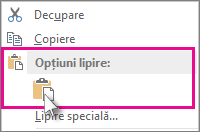
- Faceți clic dreapta pe celula din stânga sus, apoi selectați Lipire.
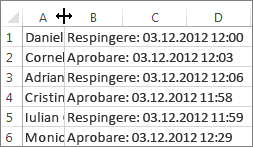
Pentru a ajusta coloanele astfel încât să corespundă textului, plasați cursorul între anteturile de coloană și faceți dublu clic.
Selectați Fișier>Imprimare, specificați o imprimantă și apoi selectați Imprimare.