
Microsoft se străduiește întotdeauna să îmbunătățească și să fluidizeze experiențele produselor, oferind noi modalități de a utiliza aplicația Outlook pentru Windows și aplicația desktop Microsoft Teams pentru Windows cu browserul web Microsoft Edge.
Linkurile web din mesajele de e-mail Outlook sau chaturile Teams sunt acum deschise în Microsoft Edge. Atunci când linkul se deschide, mesajul de e-mail Outlook sau chatul Teams se deschide, de asemenea, în panoul din bara laterală Microsoft Edge, astfel încât să puteți vizualiza linkul și e-mailul sau chatul unul lângă celălalt.
Această experiență vă permite să accesați, să citiți și să răspundeți cu ușurință la e-mailurile Outlook sau chaturile Teams utilizând profilul autentificat corespunzător. Fără comutări perturbatoare: doar e-mailul complet sau chatul deschis lângă linkurile web, astfel încât să puteți face referire la ele în paralel și să rămâneți la curent cu fluxul.
Aflați mai multe despre multitaskingul mai inteligent cu Microsoft 365 și Edge.
Dacă experiența nu este potrivită pentru dvs., puteți dezactiva această caracteristică în orice moment în setările Outlook sau Teams, selectând un anumit browser pentru a deschide linkuri web.
Notă
Dacă sunteți administrator IT și doriți să gestioneze această caracteristică pentru organizația dvs., consultați Vizualizarea simultană a mesajelor de e-mail și a linkurilor web cu Outlook și Microsoft Edge.
Întrebări frecvente generale
De ce face Microsoft această schimbare?
- Pentru a vă îmbunătăți experiența atunci când utilizați e-mailul Outlook sau chatul Teams și navigați, permițându-vă să vedeți e-mailul sau chatul și pe web în același timp, în același loc. Nu se mai comută între aplicații.
- Pentru a oferi o experiență unică, la Microsoft, ne străduim să creăm cea mai bună experiență pentru clienți în toate produsele noastre.
- Pentru a reduce comutarea între activități și a îmbunătăți fluxul de lucru și concentrarea, prin deschiderea linkurilor de browser în Microsoft Edge, mesajul inițial în Outlook sau chatul în Teams poate fi vizualizat alături de conținutul web pentru a accesa, citi și răspunde cu ușurință la e-mail sau chat, utilizând profilul autentificat corespunzător.
Acest lucru va înlocui setarea mea implicită de browser în Windows?
Nu, acest lucru afectează doar browserul utilizat pentru a deschide linkuri web din aplicațiile Outlook pentru Windows și aplicația desktop Teams pentru Windows. Aveți opțiunea de a dezactiva această caracteristică în setările Outlook și Teams.
Această modificare mă va afecta dacă utilizez un Mac?
Nu, această modificare se va aplica doar pentru dispozitivele Windows 10 și Windows 11.
Cum pot seta Microsoft Edge ca browser Windows implicit?
Puteți seta Microsoft Edge ca browser Windows implicit în setările Windows:
- Accesați Start
 >
> > OEM,aplicații implicite
 >.
>. - Sub Setare valori implicite pentru aplicații, căutați și selectați Microsoft Edge.
- Selectați Setați ca implicit lângă Faceți Microsoft Edge browserul dvs. implicit.
M-am înscris deja pentru această experiență în Outlook. Trebuie să aleg din nou pentru Teams?
Nu, orice selectați pentru o aplicație se va reflecta în cealaltă. Dacă ați optat pentru Outlook, veți fi înscris pentru Teams și invers.
Întrebări frecvente despre Outlook
Cine va primi această caracteristică?
Utilizatorii Outlook cu abonamente comerciale Microsoft 365 sau abonamente Microsoft 365 Personal sau Family vor primi această caracteristică.
Doresc să deschid linkuri web din mesajele de e-mail Outlook utilizând browserul implicit setat în Windows. Cum pot face acest lucru?
Dacă doriți să dezactivați această caracteristică, puteți face acest lucru din setările Outlook:
În noul Outlook pentru Windows, selectați Setări>GeneralFiles>și linkuri, apoi selectați browserul dorit din meniul vertical Deschideți hyperlinkuri din Outlook în.
În Outlook clasic pentru Windows, selectațiOpțiuni>fișier>Avansate>Preferințe pentru fișiere și browser, apoi selectați browserul dorit din meniul vertical Deschideți hyperlinkuri din Outlook în.
Notă
Dezactivarea acestei caracteristici în setările Outlook va afecta caracteristica atât în Outlook, cât și în Teams.
Această funcționalitate funcționează pentru toate conturile de e-mail?
În prezent, capacitatea de a vizualiza mesajele de e-mail în panoul din bara laterală Microsoft Edge într-o vizualizare alăturată cu conținut web este disponibilă pentru conturile de la locul de muncă și de la școală, precum și pentru conturile Microsoft, cum ar fi Outlook, Hotmail, Live și MSN. Lucrăm la furnizarea acestei caracteristici pentru conturile de la terți din Outlook, începând cu Gmail, pentru a crea o experiență unitară pentru toți furnizorii de e-mail.
Cum pot opri deschiderea automată a e-mailului în panoul barei laterale Microsoft Edge?
Pentru a opri deschiderea automată a e-mailului, accesați pagina de setări din bara laterală Microsoft Edge într-unul dintre următoarele moduri:
- Tastați edge://settings/sidebar în bara de adrese.
- Selectează pictograma
 din partea de jos a barei laterale.
 - În Microsoft Edge, selectați Setări și altele
 >setări>Bara laterală.
Din pagina de setări a barei laterale:
Sub Setări pentru aplicații și notificări, selectați Outlook.

Dezactivați comutatorul Deschideți automat contextul de e-mail Outlook din panoul lateral .

Dacă vă răzgândiți și doriți ca e-mailul să se deschidă automat în bara laterală Microsoft Edge, puteți reactiva această caracteristică în orice moment.
Cum pot elimina pictograma aplicației Outlook din bara laterală Microsoft Edge?
Puteți gestiona Outlook sau orice aplicație afișată în bara laterală Microsoft Edge chiar din bara laterală:
În Microsoft Edge, faceți clic dreapta (sau apăsați continuu) pe pictograma Outlook din bara laterală pentru a deschide meniul contextual.
Selectați Ascundere din bara laterală pentru a o elimina.
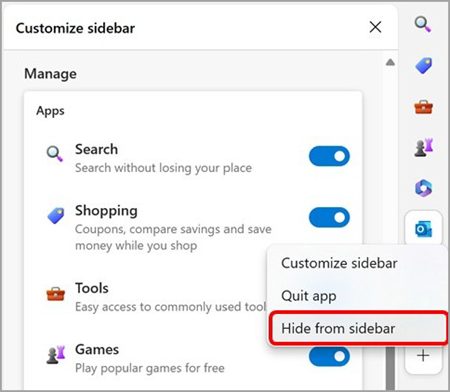
Dacă vă răzgândiți și doriți ca aplicația Outlook sau orice altă aplicație să fie afișată în bara laterală Microsoft Edge, puteți reactiva această setare în orice moment.
Întrebări frecvente Teams
Cine va primi această caracteristică?
Utilizatorii conectați la aplicația desktop Microsoft Teams pentru Windows cu contul lor de la locul de muncă vor primi această caracteristică.
Doresc să deschid linkuri web din chaturile Teams utilizând browserul implicit setat în Windows. Cum pot face acest lucru?
Dacă doriți să dezactivați această caracteristică, puteți face acest lucru din setările Teams: Deschideți Setări>Files și linkuri>,Deschideți Preferințele, apoi selectați browserul dorit din meniul vertical.
Notă
Dezactivarea acestei caracteristici în setările Teams va afecta caracteristica atât în Outlook, cât și în Teams.
Ce este aplicația Teams din bara laterală Microsoft Edge? Această aplicație are aceeași funcționalitate ca aplicația Teams tradițională?
Aplicația Teams din bara laterală Microsoft Edge oferă chat încorporat în Edge, cu toate acestea, nicio altă funcționalitate Teams tradițională nu este disponibilă în prezent în aplicația bară laterală.
Cu aplicația Teams în bara laterală Edge, utilizatorii își pot accesa chaturile recente și pot începe chaturi noi direct din Edge, eliminând nevoia de a comuta între aplicații.
Cum pot opri deschiderea automată a linkurilor chatului meu Teams în panoul din bara laterală Microsoft Edge?
Pentru a opri deschiderea automată a chaturilor Teams, accesați pagina de setări din bara laterală Microsoft Edge într-unul dintre următoarele moduri:
- Tastați edge://settings/sidebar în bara de adrese.
- Selectează pictograma Setări și din partea de jos a barei laterale.
- În Microsoft Edge, selectați Setări și altele>setări>Bara laterală.
Din pagina de setări a barei laterale:
Sub Setări pentru aplicații și notificări, selectați Echipe.
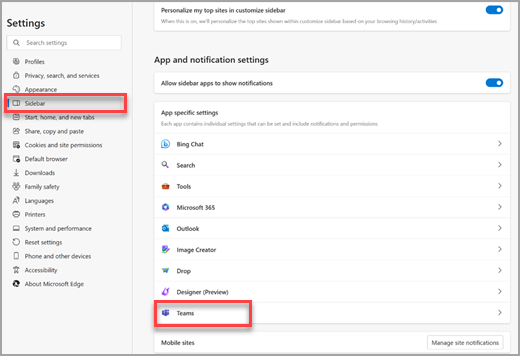
Dezactivați comutatorul Context de chat Teams deschis automat în panoul lateral .
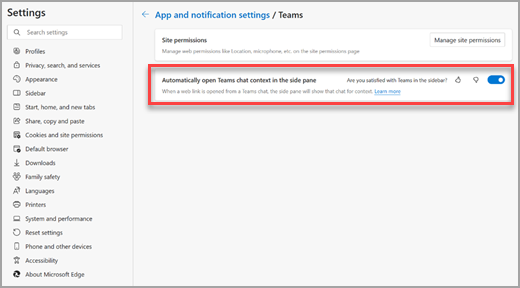
Dacă vă răzgândiți și doriți ca chaturile să se deschidă automat în bara laterală Microsoft Edge, puteți reactiva această caracteristică în orice moment.
Cum pot elimina pictograma aplicației Teams din bara laterală Microsoft Edge?
Puteți gestiona Teams sau orice aplicație afișată în bara laterală Microsoft Edge chiar din bara laterală:
În Microsoft Edge, faceți clic dreapta pe un mouse (sau apăsați continuu) pe pictograma Teams din bara laterală pentru a deschide meniul contextual.
Selectați Ascundere din bara laterală pentru a o elimina.

Trimiteți-ne feedback
Spuneți-ne ce credeți despre noua experiență într-unul dintre aceste două moduri:
- În Microsoft Edge, accesați Setări și multe altele>ajutor și feedback>Trimiteți feedback. Urmați instrucțiunile de pe ecran și selectați Trimiteți.
- Apăsați Alt + Shift + I pe tastatură. Urmați instrucțiunile de pe ecran și selectați Trimiteți.