
Outlook.com vă permite să vizualizați mai multe calendare o dată. Calendarele pot fi o combinație între calendarul implicit, calendarele pe care le-ați creat și calendarele la care v-ați conectat.
Adăugați un calendar
Există mai multe tipuri de calendare pe care le puteți adăuga. Consultați Adăugarea unui calendar în Outlook.com pentru mai multe informații.
Crearea unui grup de calendare
În mod implicit, există un grup de calendare denumit Calendarele mele. Puteți utiliza meniul contextual pentru a crea grupuri suplimentare.
- În panoul de navigare calendar, faceți clic dreapta pe Calendarele mele , apoi selectați Grup nou de calendare.
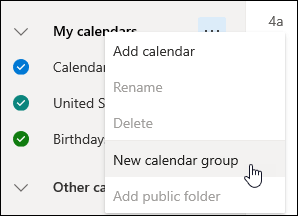
- Introduceți un nume pentru noul grup de calendare, apoi apăsați Enter.
Faceți clic dreapta pe un grup existent pentru a crea sau a deschide un calendar nou în acesta sau pentru a redenumi sau a șterge grupul.
Notă
Puteți redenumi sau șterge doar grupurile de calendare pe care le-ați creat. Nu puteți muta un calendar între grupuri.
Gestionarea mai multor calendare
Adăugați sau eliminați calendare din vizualizarea calendar
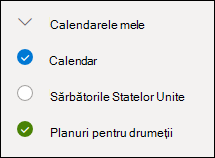
- Pentru a adăuga sau a elimina un calendar din vizualizarea calendar, bifați caseta de selectare de lângă calendar din panoul de navigare calendar. Eliminarea bifei de lângă un calendar îl elimină doar din vizualizare, nu elimină calendarul din contul dvs.
Mai multe opțiuni
- Puteți să redenumiți, să ștergeți, să partajați, să actualizați permisiunile sau să modificați culoarea și aspectul calendarelor pe care le dețineți. Selectați calendarul, apoi faceți clic dreapta pentru a deschide meniul.
- Dacă ați adăugat în vizualizarea calendar un calendar care aparține altei persoane, faceți clic dreapta pentru a redenumi, a elimina, a schimba culoarea sau aspectul acelui calendar. Dacă eliminați un calendar care aparține altcuiva, acesta este eliminat doar din contul dvs., nu este șters.
Vizualizarea mai multor calendare în același timp
- Puteți adăuga și vizualiza oricâte calendare doriți în contul dvs. Culoarea fiecărui calendar vă arată ce elemente aparțin fiecărui calendar.
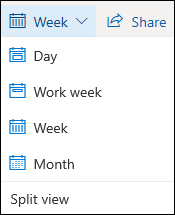
- În vizualizarea îmbinată, veți putea vedea toate calendarele în același timp. În vizualizarea scindată, poate fi necesar să defilați pe orizontală pentru a le vedea pe toate.
- Puteți afișa vizualizările Zi, Săptămână sau Săptămână de lucru în vizualizarea îmbinată sau scindată. Puteți activa sau dezactiva vizualizarea scindată utilizând comutatorul din selectorul de vizualizare a calendarului aflat în partea de sus a ferestrei calendarului.
Alegerea calendarului în care creați un eveniment nou
Dacă dețineți mai multe calendare, puteți alege în ce calendar să creați un eveniment, selectându-l din lista verticală din fereastra evenimentului nou.
Mutarea evenimentelor în alte calendare
Puteți muta un eveniment într-un alt calendar.
- Faceți clic dreapta pe evenimentul pe care doriți să-l mutați și selectați Deschidere.
- În fereastra evenimentului, selectați numele calendarului și alegeți un alt calendar din meniul vertical.
- Selectați Salvați.
Rearanjarea calendarelor
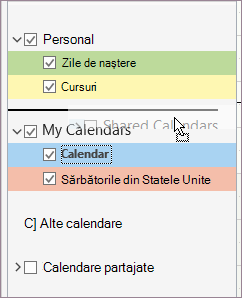
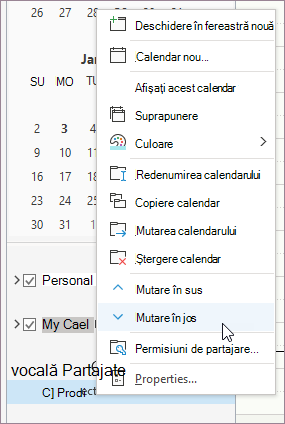
Puteți să rearanjați rapid ordinea în care sunt listate calendarele într-un grup, să rearanjați ordinea grupurilor și să mutați calendarele dintr-un grup în altul.
Glisați un calendar în sus sau în jos într-un grup pentru a-i modifica locul în ordinea listei.
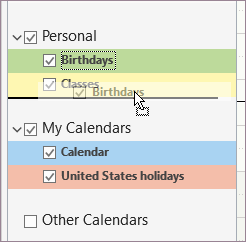
Glisați un calendar dintr-un grup într-altul.
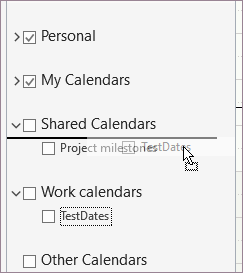
Glisați un grup de calendare în sus sau în jos în panou pentru a-i schimba locul.
Faceți clic dreapta pe un calendar și, din meniul contextual, alegeți Mutare în sus sau Mutare în jos.
Încă aveți nevoie de ajutor?

|
Pentru a obține asistență în Outlook.com, atingeți sau faceți clic aici sau selectați Ajutor pe bara de meniu și introduceți interogarea dvs. Dacă autoinstruirea nu vă rezolvă problema, defilați în jos la Încă aveți nevoie de ajutor? și selectați Da. Dacă pașii de mai sus nu funcționează sau dacă nu vă puteți conecta, atingeți sau faceți clic aici. |
|---|---|

|
Pentru alt ajutor cu contul Microsoft și abonamente, vizitați Ajutor pentru facturare & cont. |

|
Pentru a obține ajutor și a depana alte produse și servicii Microsoft, introduceți problema aici. |

|
Postați întrebări, urmăriți discuții și împărtășiți-vă cunoștințele în comunitatea Outlook.com. |