

Reutilizați munca în Microsoft Planner prin copierea, decuparea, lipirea sau mutarea activităților. Puteți să copiați, să decupați și să lipiți una sau mai multe activități sau să mutați o singură activitate.
Notă
Acest articol se aplică planurilor Microsoft Planner de bază.
Cu copierea, decuparea, lipirea și mutarea, puteți:
- Reutilizați activitățile din același plan.
- Copiați activitățile în alt plan.
- Mutați activitățile într-un alt bucket sau plan.
- Utilizați comenzi rapide de la tastatură, cum ar fi Ctrl+C, Ctrl+X și Ctrl+V.
- Copiați informațiile despre activitate în alte aplicații, cum ar fi Microsoft Excel.
Puteți copia, decupa și lipi activități din vizualizările Grilă, Obiective și Cronologie:
- Copiați și lipiți activități din același plan sau din alt plan.
- Decupați și lipiți activități numai în cadrul aceluiași plan. Pentru a muta activitățile în alt plan, utilizați Mutare activitate.
Alegeți cea mai bună acțiune
| Dacă doriți să | Cum să copiați și să lipiți | Copiere și lipire | Mutare |
|---|---|---|---|
| Crearea unei copii în același plan | Da | Nu | Nu |
| Crearea unei copii în alt plan | Da | Nu | Nu |
| Mutarea unei activități în cadrul aceluiași plan | Nu | Da | Da |
| Mutarea unei activități în alt plan | Nu | Nu | Da |
Selectarea activităților
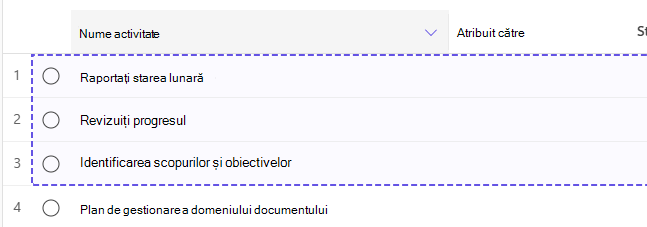
Înainte de a copia, decupa, muta sau utiliza comenzile rapide de la tastatură, selectați rândurile de activitate cu care doriți să lucrați. Copierea și decuparea acceptă una sau mai multe activități selectate. Mutarea activității acceptă o singură activitate selectată.
Selectați activități din vizualizările Grilă, Obiective și Cronologie.
Pentru a selecta una sau mai multe activități:
- Treceți cu indicatorul peste un rând de activitate.
- Selectați ghidajul de șase puncte din partea stângă a numelui activității.
- Selectați rânduri suplimentare de activitate dacă doriți să efectuați o acțiune care acceptă mai multe activități.
Notă
Comenzile rapide de la tastatură, cum ar fi Ctrl+C și Ctrl+X, funcționează doar atunci când sunt selectate unul sau mai multe rânduri de activitate.

Copiere activități
Planner oferă două modalități de a copia activități:
- Utilizați Copiere și Lipire pentru a copia una sau mai multe activități selectate.
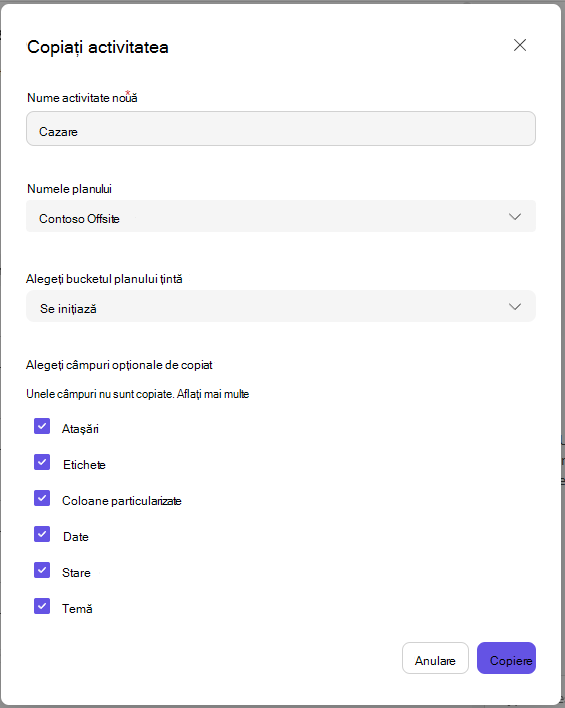
- Utilizați Opțiuni de copiere pentru a copia o singură activitate și a alege ce câmpuri opționale să includeți.
Ce se copiază atunci când copiați activități
Tabelul se aplică la ambele metode de copiere: Copiere și lipire și Opțiuni de copiere. Fluxul de lucru Copiere și lipire utilizează comportamentul implicit afișat mai jos, în timp ce Opțiuni copiere vă permite să excludeți câmpurile opționale acceptate.
| Informații despre activitate | Același plan | Plan diferit, același grup | Alt plan, grup diferit |
|---|---|---|---|
| Date | Copiat | Copiat | Copiat |
| Obiective | Copiat | Necopiat | Necopiat |
| Etichete | Copiat | Necopiat | Necopiat |
| Responsabili | Copiat | Copiat | Numai membrii planului de destinație rămân atribuiți |
| Atașări și fișiere legate | Copiat | Copiat | Este posibil ca membrii planului de destinație să nu aibă acces la fișierele legate |
| Comentarii | Necopiat | Necopiat | Necopiat |
| Chat de activități | Necopiat | Necopiat | Necopiat |
| Conținut generat de inteligența artificială | Necopiat | Necopiat | Necopiat |
Copierea și lipirea uneia sau a mai multor activități
Pentru a copia și a lipi una sau mai multe activități:
- Selectați una sau mai multe activități.
- Selectați Copiere sau apăsați Ctrl+C.
- Navigați la locația în care doriți să lipiți activitățile copiate.
- Selectați Lipire sau apăsați Ctrl+V.
Planner creează copii ale activităților selectate în locația de destinație.
Copierea unei activități cu Opțiuni de copiere
Utilizați Opțiuni de copiere pentru a copia o singură activitate și a alege ce câmpuri opționale să includeți.
Alegeți ce să copiați cu Opțiunile de copiere
Introduceți sau actualizați numele pentru noua activitate. Câmpurile opționale acceptate sunt selectate în mod implicit; Debifați toate câmpurile pe care nu doriți să le includeți:
- Atașări
- Etichete
- Coloane particularizate
- Date
- Stare
- Teme pentru acasă
Puteți deschide opțiunile de copiere din meniurile de activități sau din detaliile activităților.
Pentru a copia o activitate cu Opțiuni de copiere:
- Selectați sau deschideți o singură activitate.
- Deschideți Opțiuni de copiere sub Mai multe opțiuni (...).
- Selectați planul de destinație.
- Selectați recipientul de destinație.
- Alegeți ce detalii despre activitate să includeți.
- Selectați Copiați.
Activitățile inițiale rămân în planul sursă.
Copiere și lipire activități
Decupare elimină activitățile din locația lor curentă și le plasează în clipboard, astfel încât să poată fi lipite în altă parte în același plan.
Decupați și lipiți una sau mai multe activități
- Selectați una sau mai multe activități.
- Apăsați Ctrl+X.
- Navigați la locația în care doriți să mutați activitățile.
- Selectați Lipire sau apăsați Ctrl+V.
Activitățile selectate sunt mutate în noua locație din același plan.
Notă
Pentru a muta o activitate în alt plan, utilizați Mutare activitate.
Mutați activitățile
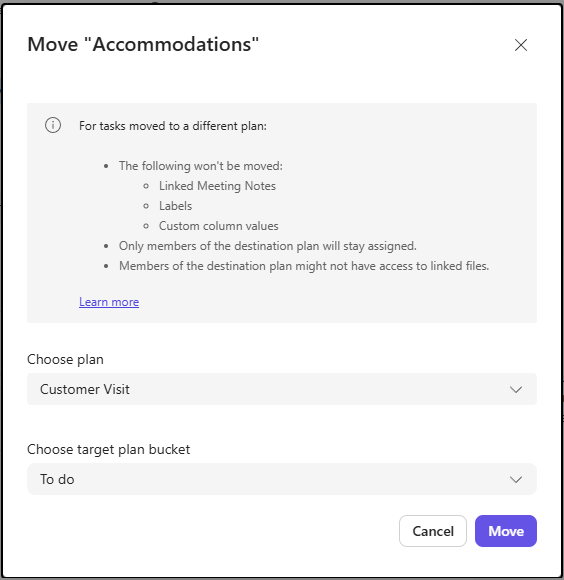
Mutați o activitate într-un alt bucket sau plan. Ceea ce se mută odată cu activitatea depinde dacă destinația este în același plan, un alt plan în același grup sau un alt plan într-un grup diferit.
Mutarea unei activități
- Selectați o activitate.
- Selectați Mutați activitatea.
- Selectați planul de destinație dacă doriți să mutați activitatea la un alt plan.
- Selectați recipientul de destinație.
- Selectați Mutare.
Dacă selectați un alt plan, activitatea este mutată în bucketul selectat din planul de destinație.
Ce se întâmplă când mutați o activitate
Valorile de date, chatul de activități și conținutul generat de inteligența artificială sunt păstrate în toate scenariile de mutare.
| Informații despre activitate | Același plan | Plan diferit, același grup | Alt plan, grup diferit |
|---|---|---|---|
| Comentarii | Păstrat | Păstrat | Eliminat |
| Obiective | Păstrat | Eliminat | Eliminat |
| Etichete | Păstrat | Eliminat | Eliminat |
| Valori de coloană particularizate | Păstrat | Eliminat | Eliminat |
| Note de întâlnire legate | Păstrat | Eliminat | Eliminat |
| Responsabili | Păstrat | Păstrat | Numai membrii planului de destinație rămân atribuiți |
| Atașări și fișiere legate | Păstrat | Păstrat | Este posibil ca membrii planului de destinație să nu aibă acces la fișierele legate |
Copierea informațiilor despre activitate în alte aplicații
Puteți lipi informațiile copiate despre activitate în aplicațiile acceptate, cum ar fi Microsoft Excel.
Utilizați aceasta pentru următoarele:
- Exportați informațiile despre activitate pentru raportare.
- Partajați detaliile activității în afara Planner.
- Creați foi de calcul particularizate de analiză sau de urmărire.
Informațiile care apar depind de aplicația destinație și de datele acceptate de acea aplicație.
Comenzi rapide de la tastatură
| Acțiune | Comandă rapidă |
|---|---|
| Copiere | Ctrl+C |
| Decupare | Ctrl+X |
| Lipire | Ctrl+V |
Aceste comenzi rapide funcționează cu activități individuale și cu mai multe activități selectate.
Limitări
- Numărul de activități pe care le puteți lipi simultan este limitat.