
Consultați Activități Planner în Microsoft To Do
Se aplică la
Notă
Pașii listați în acest articol vor fi actualizați în curând pentru a reflecta noua experiență de Microsoft Planner, care este în prezent implementată pentru clienți. Aflați mai multe despre noul Planner în Întrebări frecvente despre Planner.
Dacă lucrați dintr-un mediu cloud al comunității de instituții guvernamentale (GCC), GCC High sau al Departamentul de Apărare (DoD), continuați să consultați instrucțiunile din acest articol.
Puteți efectua activitățile de grup în același timp cu activitățile individuale, utilizând lista Atribuit către mine din Microsoft To Do.
Atribuit mie vă arată toate activitățile care vă sunt atribuite în Planner. Puteți găsi Asociat mie în De făcut pentru Windows 10, Windows 11, iOS, Android sau în Outlook pe web.
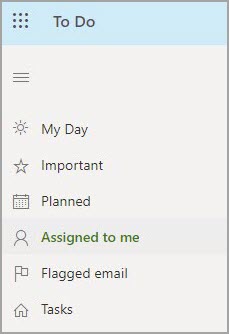
Afișați activitățile Planner în De făcut
Dacă doriți să activați conexiunea la Planner, procedați astfel.
Găsiți setările De făcut:
- Aplicație Windows: Selectați numele dvs., apoi alegeți Setări.
- Aplicația iOS sau Android: Selectați pictograma de meniu, apoi selectați numele dvs.
-
De făcut sau de Outlook pe web: În colțul din dreapta sus, alegeți
 , apoiSetări De făcut.
În Setări, defilați în jos la secțiunea Liste inteligente și asigurați-vă că opțiunea Atribuit mie este activată.
Apoi, sub Aplicații conectate, pentru Planner, alegeți Activat.
Notă
- Dacă doriți să opriți afișarea activităților Planner în De făcut, sub Aplicații conectate, pentru Planner, alegeți Dezactivat. Nu trebuie să modificați setarea Liste inteligente pentru Atribuit miepentru a opri afișarea Plannertasks în De făcut.
- Dacă nu vedeți opțiunea de a include activități Planner în De făcut, întrebați administratorul dacă aveți o licență Planner. Uneori puteți să vedeți și să interacționați cu planurile Planner, dar nu și să aveți o licență Planner.
Lucrul cu activitățile Planner în De făcut
În Atribuit mie, veți vedea o listă cu toate atribuirile Planner pe care le vedeți în lista Planificator atribuit mie . Pentru fiecare activitate, aveți următoarele posibilități:
- Modificați numele activității.
- Adăugați, modificați sau completați elemente din lista de verificare.
- Modificați data scadentă.
- Adăugați sau modificați descrierea (sub Adăugați o notă).
- Adăugați activitatea la Ziua mea în De făcut.
Pentru a modifica orice altceva despre activitatea Planner, puteți deschide activitatea direct în Planner, selectând Planner sub data scadentă.