Capacități avansate cu planuri premium în Planner
Se aplică la
Ce este în acest articol
Chat agent Project Manager (previzualizare)
Faceți upgrade la premium
Pe măsură ce proiectele devin mai complexe, este posibil să aveți nevoie de caracteristici mai avansate pentru a ține pasul cu necesitățile echipei dvs. Dacă nu aveți o licență premium, puteți începe upgrade-ul la o licență premium din aplicație navigând la Planurile mele, selectând Creați un plan și selectând una dintre opțiunile noastre premium.

Apoi veți vedea o opțiune de a începe o versiune de încercare gratuită sau de a solicita o licență de la administrator!

Dacă aveți deja o licență premium, puteți să selectați Cronologie sau ... și să selectați una dintre vizualizările premium.
Caracteristici premium
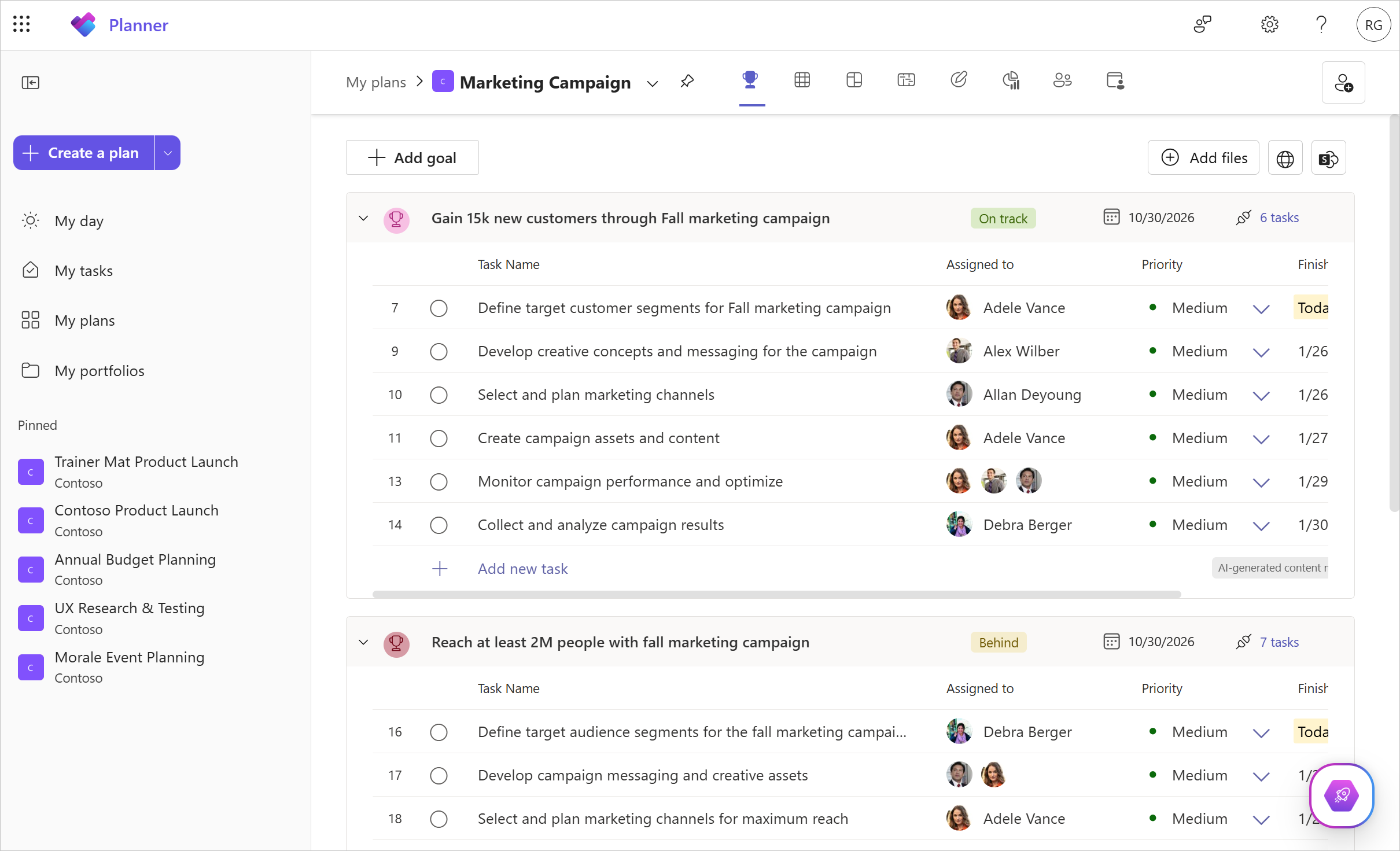
Obiective
Stabilirea obiectivelor pentru proiectul dvs. este esențială pentru crearea alinierii în cadrul echipei și între participanții direct interesați, pentru a vă asigura că toată lumea știe cum i se acordă prioritate. Caracteristica Obiective vă permite să stabiliți și să urmăriți cu ușurință obiective pentru proiect și chiar să le legați la activitățile din cadrul proiectului, pentru a vă asigura că munca pe care ați definit-o se aliniază cu obiectivele dvs.
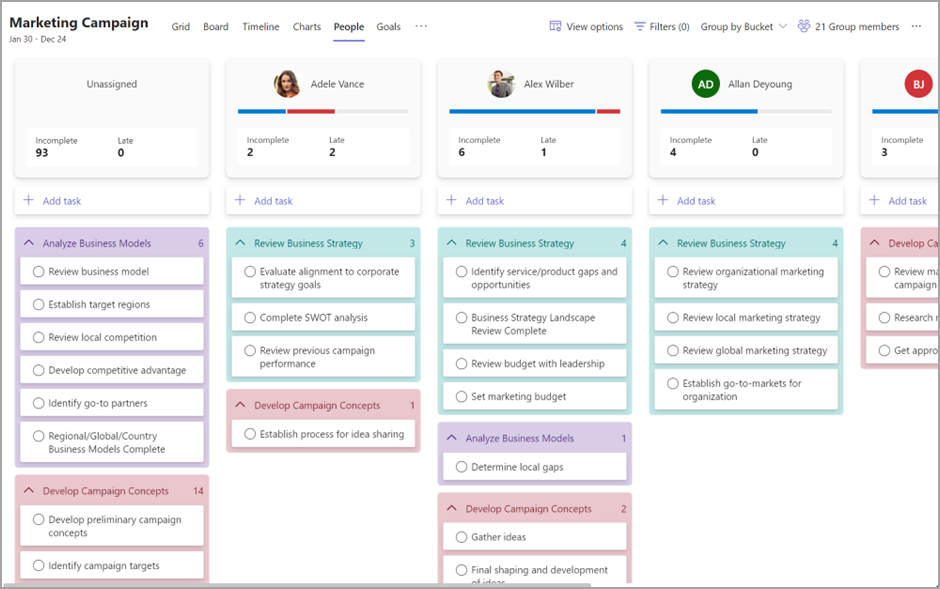
Vizualizarea Persoane
Utilizați vizualizarea People pentru a înțelege rapid distribuția lucrului între echipa dvs. Această vizualizare îi poate ajuta pe managerii de proiect să evalueze rapid locurile în care membrii echipei pot fi supraalocate sau subalocate și pot vedea oportunități potențiale de reatribuire pentru o mai bună echilibrare a volumului de lucru.
Sprinteaza
Utilizați sprinturile pentru a vă planifica proiectul pe baza managementului de proiect Agile. Puteți să creați și să stabiliți priorități pentru lucrările în curs și să planificați activități în sprinturi. De asemenea, puteți colabora la planificarea, urmărirea și finalizarea activităților în cadrul sprinturilor cu casetă temporală și pe toate.

Chat agent Project Manager (previzualizare)
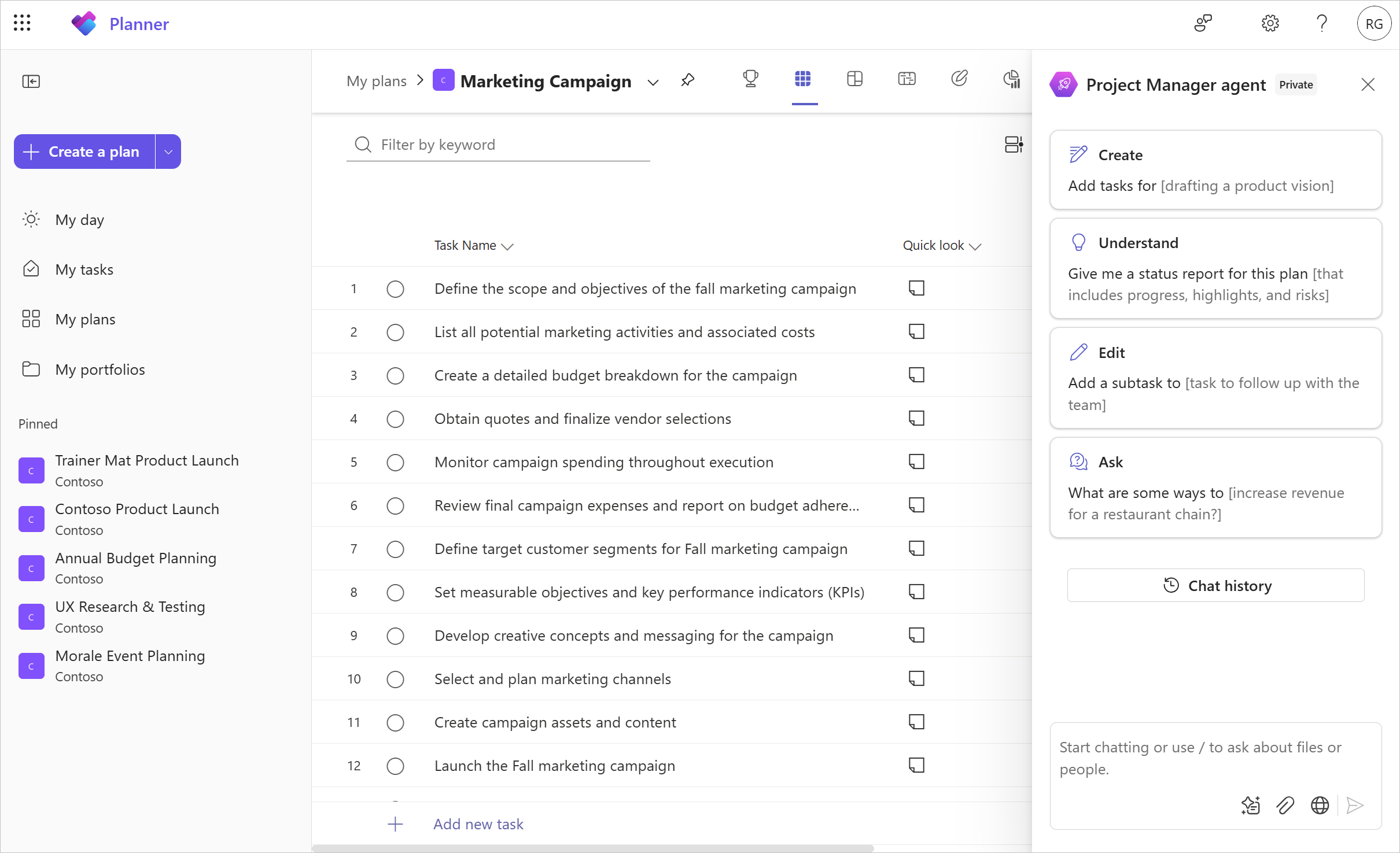
Chatul agentului Project Manager accelerează procesul de proiectare și gestionare a activităților cu inteligența artificială de ultimă generație, care poate genera planuri noi, poate stabili obiective, urmări starea și reacționa la modificări pe măsură ce proiectele evoluează. Agentul oferă asistență pentru dvs. și echipa dvs., făcând lucrul și managementul de proiect mai rapid și mai simplu ca oricând.
Accesați oricând chatul agentului prin intermediul butonului de acțiune flotant din colțul din dreapta jos al planului premium.
Chat de activități
Discutați activități individuale cu echipa dvs. utilizând chatul despre activități. Indiferent dacă este vorba despre comunicarea actualizărilor, coordonarea programelor sau solicitarea de clarificări, abilitatea de a discuta cu echipa dvs. este vitală pentru succesul unui proiect. Cu chatul despre activități, membrii echipei pot purta conversații în timp real, cu fire direct în activități, utilizând @mentions, formatări îmbogățite și emoji-uri, ajutând la menținerea deciziilor legate de activitatea respectivă.
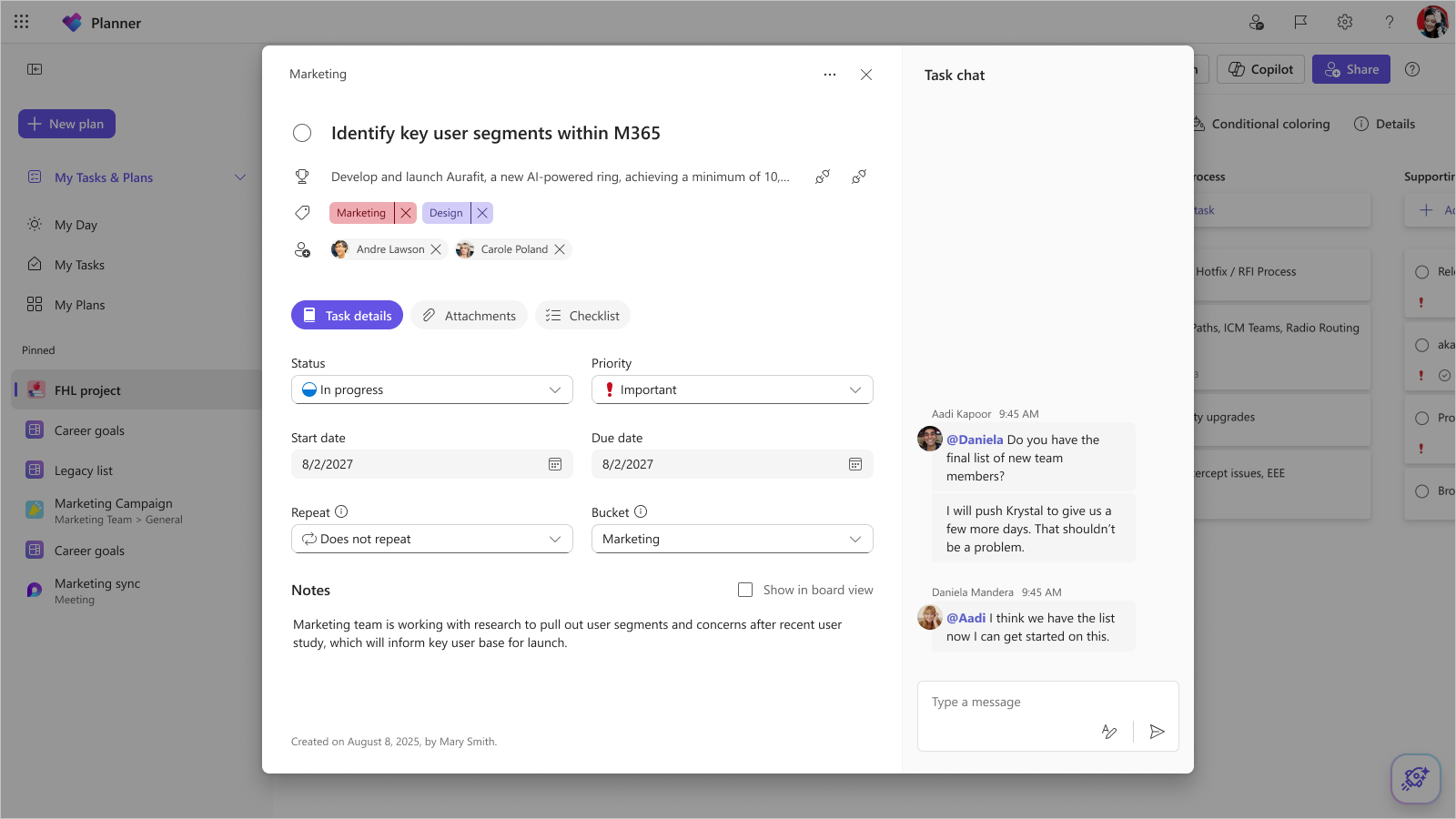
Istoric activități
Caracteristica istoricului de activități îi ajută pe proprietarii de activități să rămână la curent cu activitățile și să identifice rapid progresul recent care a fost efectuat sau modificările care au afectat planificarea. Editările la activități, cum ar fi adăugarea sau eliminarea etichetelor, modificarea duratei sau modificările la alte activități care afectează planificarea lucrului apar în panoul Modificări din Detalii activitate.

Dependențe complexe
Legați activitățile prin specificarea dependențelor între ele. Utilizând dependențe complexe, puteți să specificați datele de începere, de la început până la început, de la început până la sfârșit sau de la sfârșit până la sfârșit între oricare dintre activitățile dvs., iar motorul de planificare Planner va actualiza automat datele de execuție pentru planul dvs. pe baza acestor dependențe.

Vizualizarea Cronologie
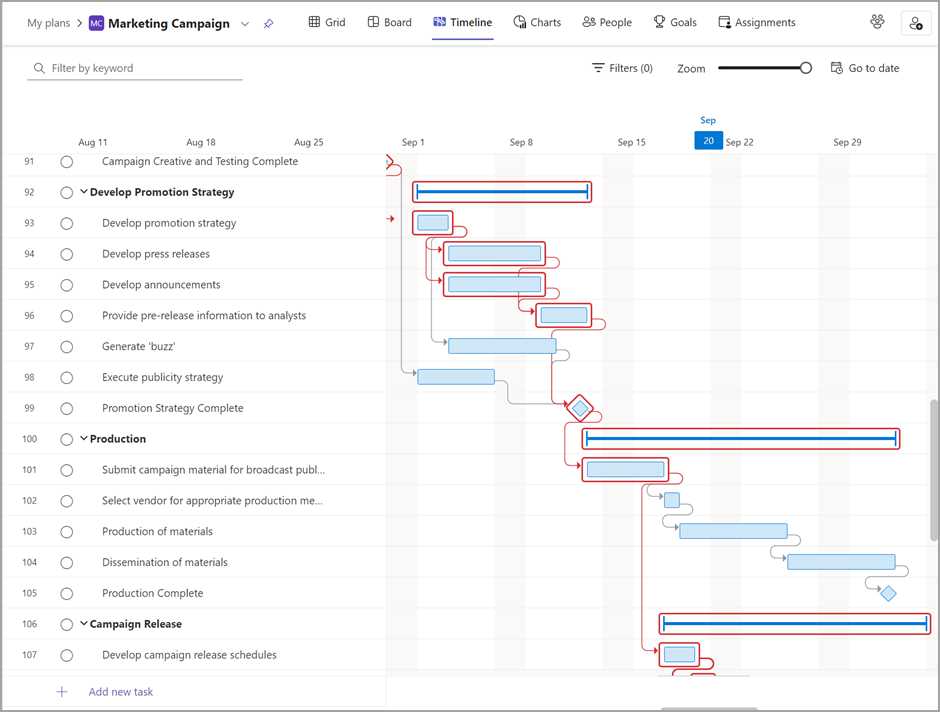
Vizualizați activitățile într-un format de diagramă Gantt utilizând vizualizarea Cronologie. Cronologia vizualizează toate activitățile și dependențele, astfel încât să puteți vedea cum este prezentată planificarea proiectului.

Cale critică
În vizualizarea cronologie, puteți vedea, de asemenea, calea critică pentru planul dvs., astfel încât să știți ce activități definesc cronologia proiectului și poate fi nevoie de mai multă supraveghere.
Repere
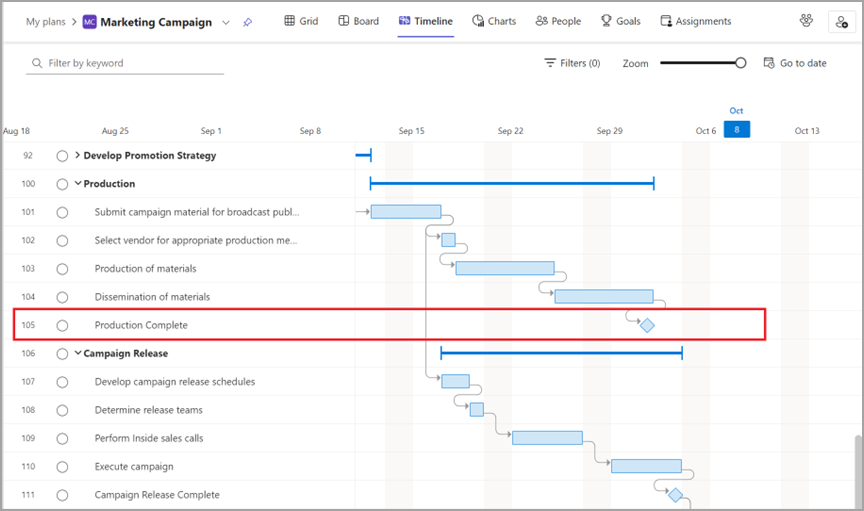
Adăugați jaloane la plan pentru a marca anumite puncte din planificarea proiectului și a urmări momentele definitorii din lucrul dvs.
Calendar particularizat
Creați calendare particularizate pentru săptămânile de lucru pentru fiecare plan.
Fiecare plan este creat utilizând un șablon de lucru implicit, care se bazează pe săptămâna de lucru tipică de luni până vineri. Totuși, nu toate echipele urmăresc această săptămână de lucru tradițională și au nevoie de o modalitate de a-și planifica activitățile pe baza propriei lor disponibilitate unice. Cu Calendare particularizate, puteți selecta zilele care fac parte din săptămâna de lucru, iar motorul de planificare Planner va actualiza automat planul pentru a programa lucrul doar în acele zile.

Vizualizarea Teme
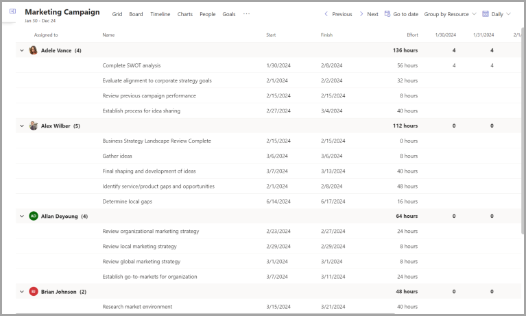
Atunci când un manager de proiect dezvoltă o structură de lucru cu încărcare de resurse (WBS), distribuția liniară a efortului între resurse este de obicei acceptabilă ca punct de plecare pentru estimarea efortului și costurilor. Cu toate acestea, există scenarii în care un PM va trebui să fie mai granular în efort într-un interval de timp dat pentru fiecare resursă (zi, săptămână, lună) pentru a reflecta modul în care va fi executat cu precizie lucrul.
Această precizie influențează două componente cheie ale planificării proiectului: cerințele de resurse și estimările financiare – care pot fi obținute cu ajutorul filei atribuiri. Pentru a accesa grila de editare a conturului, selectați Atribuiri din meniul ... din antetul vizualizării.
Câmpuri particularizate
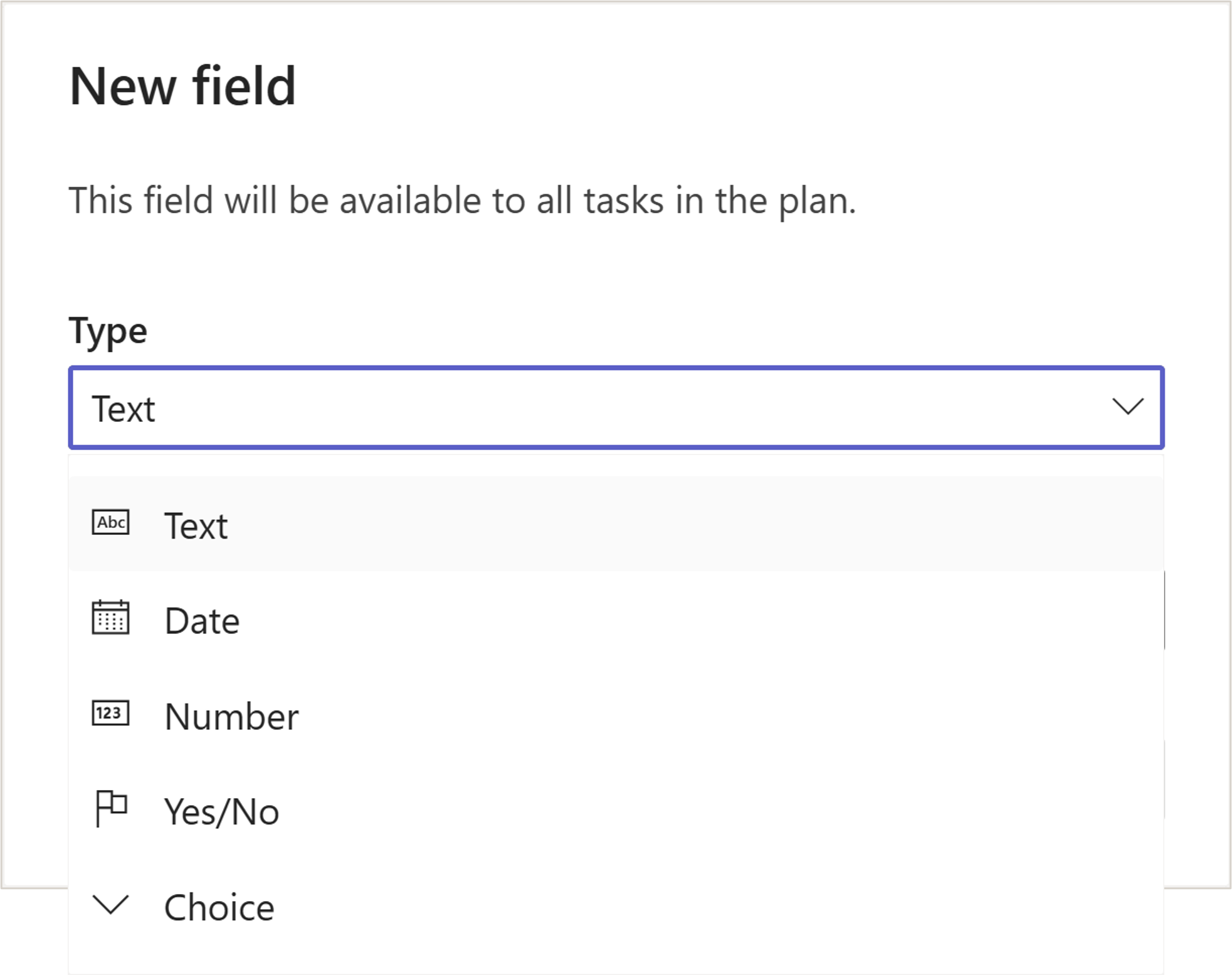
Creați până la zece câmpuri noi, pentru a vă ajuta să urmăriți informațiile importante specifice planurilor și fluxurilor de lucru utilizând câmpuri particularizate. Alegeți dintre cinci tipuri:
- Luați notițe scurte despre starea cu câmpurile Text.
- Urmăriți termenele limită importante cu câmpurile Dată.
- Utilizați câmpurile Număr pentru a gestiona detalii cum ar fi cantitățile.
- Utilizați câmpurile Da/Nu pentru a semnaliza activitățile care trebuie urmărite.
- Definiți un set de valori cu Opțiune.
Sfat
Țineți apăsată tasta Windows și atingeți punct și virgulă pentru a deschide selectorul de emoji pentru a adăuga cercurile colorate.
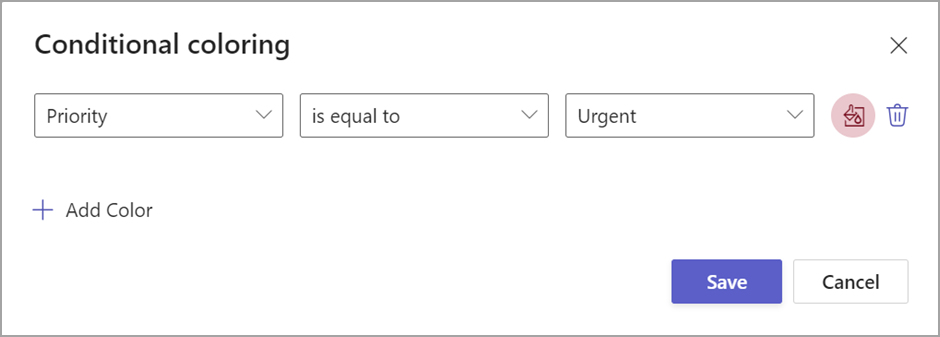
Colorarea condiționată
Creați reguli pentru diverse câmpuri de plan pentru a evidenția vizual modelele din datele planului.
Rezumat și subactivități
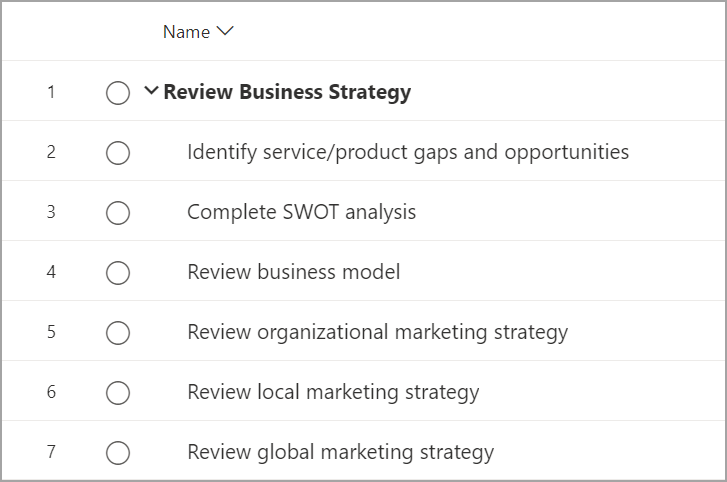
Creați o ierarhie de activități utilizând rezumatul și subactivități. Utilizând aceasta, puteți să urmăriți fazele proiectului, să definiți activități mari în detaliu și să organizați planul într-un mod simplu.