Puteți adăuga forme, cum ar fi casete, cercuri și săgeți, în documente, mesaje de e-mail, expuneri de diapozitive și foi de date.
Pentru a adăuga o formă:
- On the Insert tab, select
 icon Forme.
- Selectați o formă din galerie, apoi faceți clic și glisați pentru a desena forma.
După ce adăugați una sau mai multe forme, puteți să adăugați text, marcatori și numerotare la ele și puteți să modificați umplerea, conturul și alte efecte din fila Formatare formă sau Formatare .
Sfat
Aveți posibilitatea să adăugați anumite forme la o diagramă sau să adăugați forme în partea superioară a unei ilustrații SmartArt pentru a particulariza diagrama sau ilustrația.
Adăugarea unei forme în Excel, Outlook, Word sau PowerPoint
Pe fila Inserare, faceți clic pe .
Selectați forma dorită, faceți clic în spațiul de lucru și glisați pentru a desena forma.
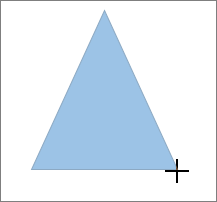
Pentru a crea un pătrat sau un cerc perfect (sau pentru a constrânge dimensiunile altor forme), apăsați și mențineți apăsat Shift în timp ce glisați.
Adăugarea unei forme în Project
Pentru a parcurge acești pași, trebuie să deschideți sau să creați un raport. Pentru a face acest lucru, pe fila Raport , faceți clic pe Recente pentru a deschide un raport existent sau faceți clic pe Mai multe rapoarte pentru a selecta un raport din lista din caseta de dialog Rapoarte sau creați un raport nou.
În raportul deschis, pe fila Proiectare , faceți clic pe Forme.

Faceți clic pe forma dorită, faceți clic oriunde în spațiul de lucru, apoi glisați pentru a plasa forma.
Pentru a crea un pătrat sau un cerc perfect (sau pentru a constrânge dimensiunile altor forme), apăsați și mențineți apăsat Shift în timp ce glisați.
Adăugarea textului la o formă
Inserați o formă sau selectați o formă existentă, apoi introduceți text.
Faceți clic dreapta pe formă și selectați Adăugare text sau Editare text sau pur și simplu începeți să tastați.
Notă
Textul pe care îl adăugați devine parte a formei; dacă rotiți sau răsturnați forma, textul se rotește sau se răstoarnă, de asemenea.
Pentru a formata și a alinia textul, faceți clic pe fila Pornire , apoi alegeți opțiuni din grupurile Font, Paragraf sau Aliniere , în funcție de programul pe care îl utilizați și de tipul de formatare pe care doriți să o aplicați. (Opțiunile de formatare a textului sunt limitate în Project.)
Schimbarea unei forme în altă formă
Notă
Aceste comenzi nu sunt disponibile în Project.
- Selectați forma pe care doriți să o modificați.
8226; Pentru a modifica mai multe forme, apăsați Ctrl în timp ce selectați formele pe care le modificați.
- On the Shape Format or Format tab, select
 Edit shape.
- Select icon Change Shape and choose a new shape from the gallery.
Adăugarea aceleiași forme de mai multe ori
Dacă trebuie să adăugați aceeași formă în mod repetat, puteți face acest lucru rapid utilizând Blocare mod desenare.
Notă
În loc să adăugați forme individuale pentru a crea un desen, poate fi util să alegeți o ilustrație SmartArt. Într-o ilustrație SmartArt, aranjamentul formelor și dimensiunea fontului din acele forme se actualizează automat, pe măsură ce adăugați sau eliminați forme și editați textul.
On the Insert tab, select icon Forme.
Faceți clic dreapta pe forma de adăugat, apoi selectați Blocare mod desenare.
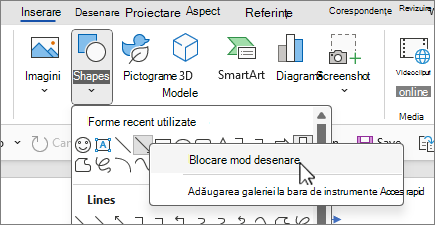
Faceți clic oriunde în spațiul de lucru, apoi glisați pentru a desena forma.
Repetați pasul 3 pentru a adăuga forma de câte ori doriți.
Sfat
Pentru a crea un pătrat sau un cerc perfect (sau pentru a constrânge dimensiunile altor forme), apăsați și mențineți apăsat Shift în timp ce glisați.
După ce adăugați toate formele dorite, apăsați Esc pentru a dezactiva Blocare mod desenare.
Adăugați o listă cu marcatori sau numerotată la o formă
Notă
Această caracteristică nu este disponibilă în Project.
Selectați textul din forma la care doriți să adăugați marcatori sau numerotare.
Selectați fila Pornire de pe panglică și, în grupul Paragraf, selectați  Marcatori sau
  Numerotare.
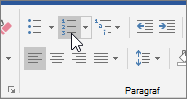
Puteți să găsiți stiluri diferite de formate de marcatori și numerotare făcând clic pe săgeata în jos de lângă Marcatori sau Numerotare.
Adăugați un Stil rapid la o formă
Stilurile rapide vă permit să aplicați un stil la forma dvs. cu un clic. Veți găsi stilurile în galeria Stiluri rapide. Când treceți cu mouse-ul peste o miniatură Stil rapid, puteți vedea cum afectează stilul forma dvs.
Faceți clic pe forma pe care doriți să o modificați.
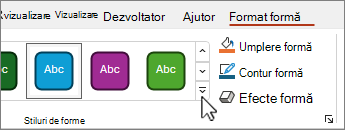
Selectați fila Formatare formă sau Formatare , apoi, în grupul Stiluri formă , selectați Stil rapid pe care doriți să-l utilizați.
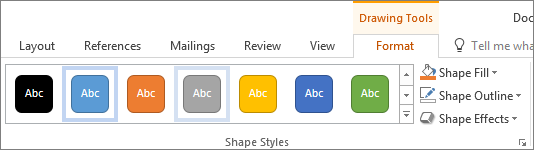
Pentru a vedea mai multe Stiluri rapide, selectați  Stiluri rapide sau.
Modificarea culorii unei forme
Pentru a afla cum să modificați culoarea de umplere, culoarea bordurii sau culoarea textului, consultați Modificarea culorilor dintr-o casetă text sau dintr-o formă.
Ștergeți o formă
Selectați forma pe care doriți să o ștergeți, apoi apăsați Delete. Pentru a șterge mai multe forme, apăsați pe Ctrl în timp ce selectați formele pe care doriți să le ștergeți, apoi apăsați pe Delete.
Consultați și
Desenarea sau ștergerea unei linii, a unui conector sau a unei forme libere
Rotirea unei casete text, a unei forme, a unui WordArt sau a unei imagini
Modificarea culorilor într-o casetă text sau o formă
Desenarea unei linii decorative în Word sau Outlook
Alegerea unei ilustrații SmartArt
Creați o diagramă de la început la sfârșit
Adăugarea de clipuri grafice la un fișier
Desenați și schițați note într-o pagină
După ce adăugați o formă la un document, o puteți modifica adăugând linii conectoare, modificând stilul, adăugând o imagine în oglindă, schimbând culoarea și aplicând o varietate de alte efecte, cum ar fi umbre, strălucire și 3D.
Add a shape
On the Insert tab, select Shapes.

Selectați forma dorită, faceți clic oriunde în spațiul de lucru, apoi glisați pentru a plasa forma.
Adăugarea textului la o formă
Faceți clic dreapta pe formă și faceți clic pe Adăugare text sau Editare text sau faceți clic pur și simplu în interiorul formei și începeți să tastați.
Notă
Textul pe care îl adăugați devine parte a formei; dacă rotiți sau răsturnați forma, textul se rotește sau se răstoarnă, de asemenea.
Pentru a formata și a alinia textul, faceți clic pe fila Pornire , apoi alegeți opțiunile de formatare disponibile. De exemplu, puteți să modificați culoarea, stilurile, dimensiunile fontului, să modificați alinierea sau indentarea, să modificați orientarea textului, pentru a menționa doar câteva.
Schimbarea unei forme în altă formă
- Faceți clic pe forma pe care doriți să o modificați.
Pentru a modifica mai multe forme, apăsați  în timp ce faceți clic pe formele pe care doriți să le modificați.
- Pe fila Formatare formă , faceți clic pe
 , indicați spre Modificare formă și faceți clic pe noua formă dorită.
Adăugarea aceleiași forme de mai multe ori
- Selectați forma pe care doriți să o copiați.
- Apăsați tasta opțiune și glisați forma oriunde doriți. Eliberați mouse-ul și se creează o copie a formei. Puteți glisa și elibera forma de câte ori este necesar.
Adăugați o listă cu marcatori sau numerotată la o formă
Selectați textul din forma la care doriți să adăugați marcatori sau numerotare.
Pe fila Pornire , faceți clic pe săgeata de lângă Marcatori sau Numerotare.
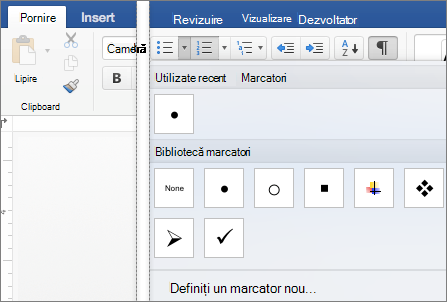
Apăsați pe Enter de câte ori doriți un marcator sau un număr nou sau apăsați de două ori pe Enter pentru a termina lista.
Modificarea stilului unei forme
Faceți clic pe forma pe care doriți să o modificați.
Selectați fila Formatare formă și, în galeria de stiluri, alegeți stilul dorit.
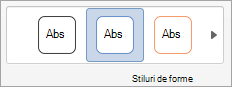
Pentru a vedea mai multe stiluri, selectați  de sub galeria de stiluri.
Modificarea culorii unei forme
Faceți clic pe forma pe care doriți să o modificați.
Faceți clic pe fila Formatare formă și selectați  Umplere formă.
Alegeți una dintre următoarele variante:
- Pentru a utiliza o altă culoare de umplere, sub Culori temă sau Culori Standard, selectați culoarea pe care doriți să o utilizați.
- Pentru a elimina culoarea din elementul de diagramă selectat, selectați Fără umplere.
- Pentru a utiliza o culoare de umplere care nu este disponibilă sub Culori temă sau Culori standard, faceți clic pe Mai multe culori de umplere. În caseta de dialog Culori , utilizați opțiunile disponibile pentru a selecta o culoare, apoi selectați OK.
- Pentru a umple forma cu o imagine, selectați Imagine. În caseta de dialog Inserare imagine , alegeți imaginea pe care doriți să o utilizați, apoi selectați Inserare.
- Pentru a utiliza un efect de gradient pentru culoarea de umplere selectată, selectați Gradient, apoi alegeți stilul de gradient pe care doriți să îl utilizați.
Pentru stiluri de gradient suplimentare, selectați Mai mulți gradienți, apoi, în panoul Formatare suprafață diagramă , sub Umplere, alegeți opțiunile de gradient pe care doriți să le utilizați.
- Pentru a utiliza o umplere cu textură, selectați Textură, apoi alegeți textura pe care doriți să o utilizați.
Adăugarea unei reflexii, a unei străluciri, a unei umbre, a unui efect 3D sau a altor efecte
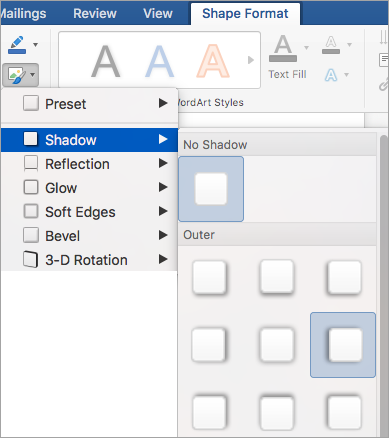
- Selectați forma, apoi alegeți fila Formatare formă .
- În grupul Stiluri formă , selectați Efecte formă, indicați spre o categorie de efecte și alegeți efectul dorit.
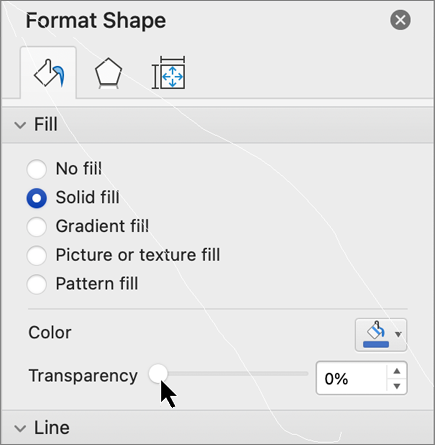
Modificarea transparenței unei forme
- On the Shape Format tab, select
 Format Pane.
- În panoul Formatare formă , selectați fila Umplere & linie , apoi alegeți Umplere sau Linie.
- Trageți glisorul Transparență pentru a obține efectul dorit.
Ștergeți o formă
Selectați forma pe care doriți să o ștergeți, apoi apăsați Delete. Pentru a șterge mai multe forme, apăsați pe Command în timp ce selectați formele pe care doriți să le ștergeți, apoi apăsați pe Delete.
Consultați și
Modificarea dimensiunii unui obiect
Trunchierea unei imagini
Mutarea, rotirea sau gruparea unei imagini, a unei casete text sau a altui obiect
Alinierea obiectelor în Word pentru Mac
Gruparea și anularea grupării obiectelor
Puteți adăuga forme, cum ar fi casete, cercuri și săgeți, în registrele de lucru și prezentări. (Word pentru web nu acceptă forme.) Pentru a adăuga o formă, selectați Inserare în panglică, selectați Forme, apoi alegeți o formă.
După ce adăugați o formă, puteți să o mutați și să o redimensionați; Adăugarea de text, marcatori sau numerotare; Și puteți să modificați culoarea de umplere sau conturul.
Add a shape
On the Insert tab, select Shapes.

Selectați forma dorită din galeria verticală.
O formă cu dimensiuni implicite este inserată imediat în mijlocul paginii vizibile.
Selectați un instrument de dimensionare de pe perimetrul formei și glisați spre interior sau spre exterior pentru a modifica dimensiunea formei.
Pentru a crea un pătrat sau un cerc perfect (sau pentru a constrânge dimensiunile altor forme), apăsați și mențineți apăsat Shift în timp ce glisați.
Pentru a muta forma, indicați cu mouse-ul spre ea, până când indicatorul se transformă într-o săgeată cu patru capete. Apoi faceți clic și glisați pentru a muta forma acolo unde doriți.
Atunci când este selectată o formă în document, apare o filă Formă în panglica barei de instrumente. Aceasta are butoane pentru lucrurile pe care le puteți face cu forma, cum ar fi adăugarea unei culori de umplere sau a unui contur sau alegerea unui stil de formă predefinit.
Notă
Dacă aveți Panglica simplificată dezactivată, numele filei din pasul #4 este Format. Pentru mai multe informații despre Panglica simplificată, consultați Noul aspect al Microsoft 365.
Adăugarea textului la o formă în PowerPoint pentru web
Inserați o formă sau selectați o formă existentă, apoi introduceți text, după cum urmează:
Faceți clic dreapta pe formă și selectați Editare text.
Un cursor care clipește în centrul formei.
Tastați textul pe care doriți să-l adăugați la formă.
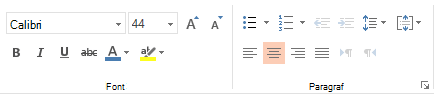
Pentru a formata și a alinia textul, selectați fila Pornire și alegeți opțiunile din grupurile Font, Paragraf sau Aliniere .
Modificarea unei forme utilizând un Stil rapid predefinit
Stilurile rapide vă permit să aplicați un stil la forma dvs. cu un clic. Veți găsi stilurile în galeria Forme.
Selectați forma pe care doriți să o modificați.
Pe fila Formă , deschideți galeria Stiluri formă și selectați stilul rapid pe care doriți să-l utilizați.
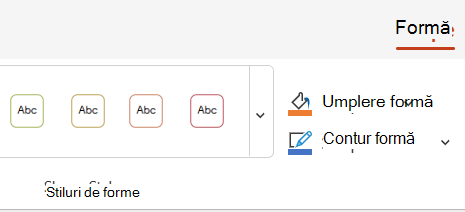
Selectați săgeata în jos de la sfârșitul galeriei pentru a o deschide și a vedea lista completă de opțiuni:

Puteți să poziționați indicatorul mouse-ului peste o opțiune din galerie pentru a vedea o scurtă descriere a acesteia.
Modificarea culorii unei forme
- Selectați forma pe care doriți să o modificați.
- Pe fila Formă , selectați săgeata în jos de lângă Umplere pentru a deschide galeria de culori de umplere.
- Selectați o culoare.
- Pentru a face forma transparentă, selectați Fără umplere în partea de jos a galeriei de culori.
Modificarea conturului unei forme
- Selectați forma pe care doriți să o modificați.
- Pe fila Formă , selectați săgeata în jos de lângă Contur pentru a deschide galeria de culori contur.
- Selectați o culoare.
- În partea de jos a galeriei există, de asemenea, opțiuni pentru grosimea (grosimea) schiței și dacă conturul este continuu, punctat sau întrerupt. Indicați spre Grosime sau Linii pentru a vedea o listă pop-out de opțiuni.
Ștergeți o formă
Selectați forma pe care doriți să o ștergeți și apăsați tasta Delete. Pentru a șterge mai multe forme, apăsați pe Ctrl în timp ce selectați formele pe care doriți să le ștergeți, apoi apăsați pe Delete.
