

Puteți adăuga o imagine (uneori transparentă și denumită inscripționare) la coordonatorul de diapozitive, astfel încât să apară pe fiecare diapozitiv din prezentare. De exemplu, este posibil să aveți sigla unei firme pe care doriți să o includeți pe fiecare diapozitiv.
Aplicarea unei imagini la toate diapozitivele
Pe fila Vizualizare, faceți clic pe Coordonator de diapozitive.
În vizualizarea Coordonator de diapozitive , selectați coordonatorul de diapozitive în partea de sus a panoului de miniaturi din stânga.
Pe fila Coordonator de diapozitive din panglică, faceți clic pe Stiluri fundal.

Faceți clic pe Format fundal.

Pentru a insera o imagine de pe computer, faceți clic pe Umplere cu imagine sau textură.
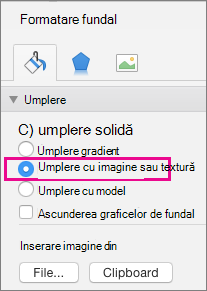
Sub Sursă imagine, faceți clic pe Inserare. (Sau, pentru a insera o imagine pe care ați copiat-o deja în clipboard, faceți clic pe Clipboard.)
Găsiți și selectați imaginea dorită, apoi faceți clic pe Inserare.
Imaginea selectată va umple fundalul coordonatorului de diapozitive din panoul de miniaturi și toți coordonatorii de aspect de sub acesta.Dacă doriți să creați un efect de inscripționare, în panoul Format fundal , glisați bara Transparență la dreapta pentru a seta procentul de opacitate.

Aplicarea unei imagini la anumite aspecte de diapozitiv
Pe fila Vizualizare, faceți clic pe Coordonator de diapozitive.
În vizualizarea Coordonator de diapozitive , în panoul de miniaturi din stânga, faceți clic pe aspectul sau aspectele de diapozitiv cărora doriți să le adăugați un fundal de imagine. (Pentru a face o selecție multiplă, țineți apăsată tasta Shift în timp ce efectuați selecțiile.)
Pe fila Coordonator de diapozitive, faceți clic pe Stiluri fundal.
Faceți clic pe Format fundal.
Pentru a insera o imagine de pe computer, faceți clic pe Umplere cu imagine sau textură.
Sub Sursă imagine, faceți clic pe Inserare. (Sau, pentru a insera o imagine pe care ați copiat-o deja în clipboard, faceți clic pe Clipboard.)
Găsiți și selectați imaginea dorită, apoi faceți clic pe Inserare.
Imaginea selectată va umple fundalul aspectului coordonatorului sau al coordonatorilor pe care i-ați selectat la pasul 2.Dacă doriți să creați un efect de inscripționare, în panoul Format fundal , glisați bara Transparență la dreapta pentru a seta procentul de opacitate.