

Există diverse motive pentru problemele de redare video sau audio din PowerPoint. Acest articol oferă câteva sugestii pentru compatibilitate și depanare.
Pentru a evita problemele de redare audio sau video din PowerPoint, puteți optimiza fișierele media pe care le-ați inserat în prezentare pentru compatibilitate pe alte dispozitive. Pentru o listă de tipuri de fișiere acceptate, vizitați Formate de fișier audio și video acceptate în PowerPoint.
Optimizarea fișierelor media din prezentare pentru compatibilitate
Când sunteți gata să partajați prezentarea, procedați astfel:
Pe fila Fișier din panglică, selectați Informații.
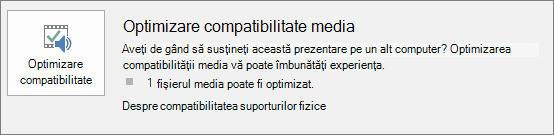
Dacă elementele media din prezentare au fost inserate într-un format care ar putea avea probleme de compatibilitate când se redau pe un alt dispozitiv, va apărea opțiunea Optimizare compatibilitate. Dacă aceasta nu apare, nu aveți probleme de compatibilitate și sunteți gata să partajați.
Notă
Pentru versiunile mai noi de PowerPoint, puteți verifica compatibilitatea prezentării accesândInformații>fișier>Verificare>probleme Verificare compatibilitate.
Selectați Optimizare compatibilitate. PowerPoint va îmbunătăți toate elementele media care au nevoie de optimizare. (Subtitrările încorporate și pistele audio alternative sunt eliminate din acest proces de optimizare.)
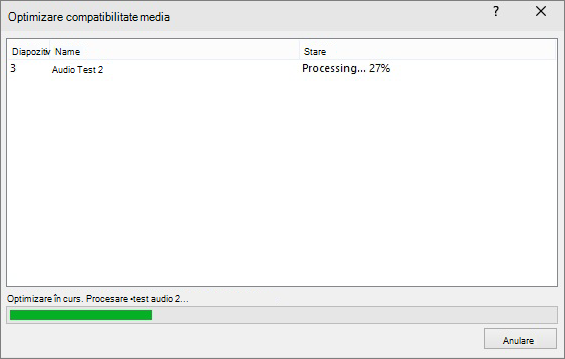
Când apare butonul Optimizare compatibilitate, acesta furnizează un rezumat al soluțiilor la potențialele probleme de redare. De asemenea, furnizează o listă cu numărul de apariții al elementelor media în prezentare. Următoarele sunt scenarii obișnuite care pot cauza probleme de redare:
- Dacă aveți fișiere video legate, Optimizare pentru rapoartele de compatibilitate de care aveți nevoie pentru a le încorpora. Selectați Vizualizare linkuri pentru a continua. Caseta de dialog care se deschide vă permite să încorporați fișierele video selectând Întrerupere legătură pentru fiecare legătură pe care doriți să o încorporați de pe un dispozitiv și un utilizator cu acces la fișierul video legat.
- Dacă aveți fișiere video care au fost inserate utilizând o versiune anterioară de PowerPoint, va trebui să faceți upgrade formatului de fișier media pentru ca aceste fișiere să se redea. Upgrade-ul actualizează și încorporează automat fișierele în formatul cel mai nou. După ce ați făcut upgrade, ar trebui să rulați din nou Optimizare pentru compatibilitate.
Pentru a face upgrade fișierelor media de la o versiune anterioară, pe fila Fișier , selectați Informații, apoi Conversie.
Aveți probleme cu inserarea sau redarea elementelor media, din cauza unei probleme cu codecul?
Dacă aveți probleme cu inserarea sau redarea elementelor media, este posibil să nu aveți codecul potrivit instalat. De exemplu, cineva vă trimite o prezentare PowerPoint cu elemente media bazate pe un codec pe care PC-ul dvs. nu îl are. Cea mai bună soluție este ca autorul prezentării să ruleze Optimizare compatibilitate înainte de a trimite fișierul altcuiva.
Atunci când încercați să inserați un fișier video, este posibil să primiți un mesaj de eroare precum acesta, dacă nu aveți fișierul codec potrivit instalat:

Încercați una dintre următoarele variante pentru a contribui la rezolvarea problemelor care persistă:
- Determinați de ce codec aveți nevoie pentru a reda elementele media.
Citiți Ce este un codec și de ce am nevoie de el? pentru a afla cum vă poate ajuta Cititor multimedia Windows să faceți acest lucru. Sau instalați un instrument terț care poate să examineze un fișier media și să determine de ce codec are nevoie. Apoi instalați codecul necesar pentru a reda elementele media. Puteți găsi numeroase codecuri pe site-ul web fourcc.org .
Pentru o descriere detaliată a codecurilor, consultați Codecuri Windows Media. - Descărcați un decodor media de la terți și un filtru de codificare, cum ar fi ffdshow sau DivX, care vă va permite să decodificați și să codificați o varietate de formate.
- Dacă ați creat o prezentare pe un PC și decideți să o susțineți pe un Apple Macintosh, utilizați fișierele media cu extensia de format de fișier .mp4.
Aveți probleme cu sincronizarea muzicii cu expunerea de diapozitive?
Dacă expunerea de diapozitive este mai lungă decât o melodie, puteți adăuga mai multe. Cu toate acestea, dacă descoperiți că aveți probleme la sincronizarea muzicii cu expunerea de diapozitive, puteți utiliza un instrument de editare audio terț, de exemplu Audacity® , pentru a forma un șir de melodii într-un singur fișier, astfel încât să se redea continuu, pe tot parcursul expunerii de diapozitive.
Încă mai aveți probleme?
Solicitați ajutor comunității cu întrebările la care nu s-a răspuns aici.
Consultați și
Sfaturi pentru îmbunătățirea redării și compatibilității audio și video în PowerPoint