Pași de bază
Pentru a modifica dimensiunea diapozitivului:
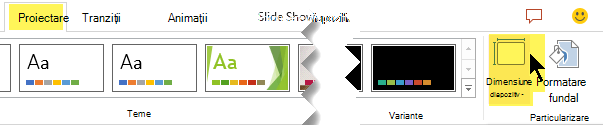
- Selectați fila Proiectare din panglica barei de instrumente.
- Selectați Dimensiune
 diapozitiv lângă capătul îndepărtat al barei de instrumente.
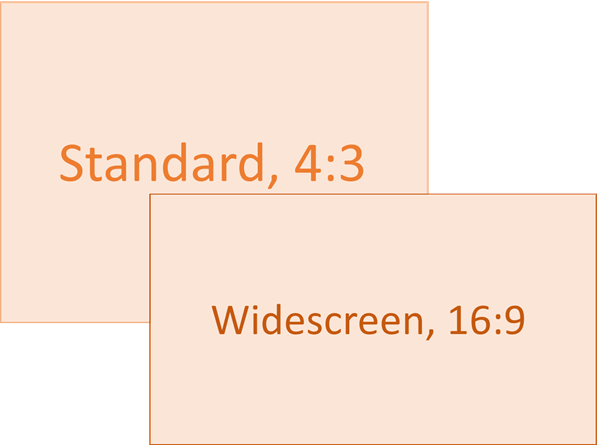
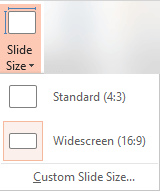
- Selectați Standard (raport aspect 4:3), Ecran lat (16:9) sau Dimensiune particularizată a diapozitivului.
Pentru mai multe informații despre dimensiunile predefinite (inclusiv formate precum Overhead, A3, A4, Banner, B4 și B5) sau despre propriile dimensiuni personalizate, selectați un titlu de mai jos pentru a-l extinde și a vedea detaliile.
Pași detaliați
Alegeți dimensiunea de diapozitiv Standard sau Ecran lat
Pe fila Proiectare din panglică, găsiți Dimensiune diapozitiv în grupul Particularizare , lângă capătul barei de instrumente.
Selectați Dimensiune diapozitiv, apoi selectați fie Standard (4:3), fie Ecran lat (16:9).
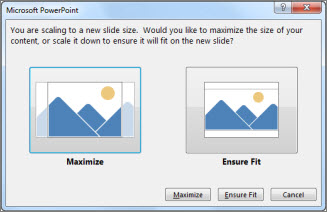
Când PowerPoint nu vă poate scala automat conținutul, afișează două opțiuni:
Maximizare: selectați această opțiune pentru a mări dimensiunea conținutului de pe diapozitiv atunci când scalați la o dimensiune mai mare de diapozitiv. Alegerea acestei opțiuni poate avea ca rezultat neîncadrarea pe diapozitiv a conținutului.
Asigurare potrivire: selectați această opțiune pentru a micșora dimensiunea conținutului atunci când scalați la o dimensiune mai mică de diapozitiv. Acest lucru poate face conținutul să pară mai mic, dar veți putea vedea tot conținutul de pe diapozitiv.
Setarea de ecran lat 16:9 este valoarea implicită pentru prezentările noi pe care le creați. Atunci când modificați dimensiunea de diapozitiv pentru o prezentare, dimensiunea pe care o alegeți se aplică doar pentru acea prezentare. Totuși, puteți să creați cu ușurință o nouă prezentare 4:3 pentru dvs. ori de câte ori doriți, prin definirea unei teme particularizate care utilizează raportul aspect 4:3. Consultați secțiunea de mai jos, denumită "Stabilirea unei dimensiuni implicite de la care să începeți, atunci când creați prezentări noi".
Alegeți o altă dimensiune, cum ar fi A3, B4 sau Acoperire generală
Pe fila Proiectare din panglică, găsiți Dimensiune diapozitiv în grupul Particularizare , lângă capătul barei de instrumente.
Selectați Dimensiune diapozitiv, apoi Dimensiune particularizată de diapozitiv.
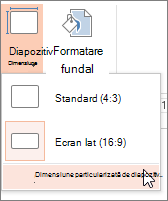
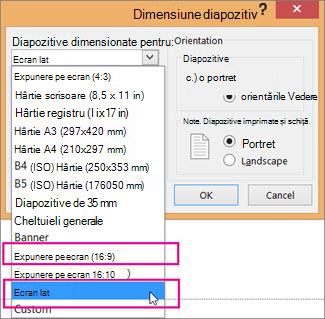
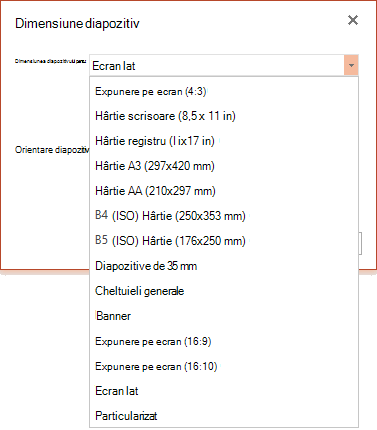
În caseta Dimensiune diapozitiv , selectați săgeata în jos de lângă Diapozitive dimensionate pentru și selectați o opțiune. Dimensiunile lor sunt listate mai jos:
| Name |
Lățime |
Înălțime |
| Expunere pe ecran (4:3) |
10 in / 25,4 cm |
7,5 in / 19,05 cm |
| Hârtie scrisoare (8,5 x 11 in) |
10 in / 25,4 cm |
7,5 in / 19,05 cm |
| Hârtie registru (11 x 17 in) |
13,319 in / 33,831 cm |
9,99 in / 25,374 cm |
| Hârtie A3 (297x420 mm) |
14 in / 35,56 cm |
10,5 in / 26,67 cm |
| Hârtie A4 (210x297 mm) |
10,833 in / 27,517 cm |
7,5 in / 19,05 cm |
| Hârtie B4 (ISO) (250x353mm) |
11,84 in / 30,074 cm |
8,88 in / 22,556 cm |
| Hârtie B5 (ISO) (176x250mm) |
7,84 in / 19,914 cm |
5,88 in / 14,936 cm |
| Diapozitive de 35 mm |
11,25 in / 28,575 cm |
7,5 in / 19,05 cm |
| Cheltuieli generale |
10 in / 25,4 cm |
7,5 in / 19,05 cm |
| Banner |
8 in / 20,32 cm |
1 in / 2,54 cm |
| Expunere pe ecran (16:9) |
10 in / 25,4 cm |
5,625 in / 14,288 cm |
| Expunere pe ecran (16:10) |
10 in / 25,4 cm |
6,25 in / 15,875 cm |
| Ecran lat |
13,333 in / 33,867 cm |
7,5 in / 19,05 cm |
Supraîncărcarea oferă un raport aspect foarte asemănător cu cel standard de 4:3 pentru dimensiunea diapozitivelor.
Există două opțiuni pentru rapoartele de aspect 16:9:
-
Expunere pe ecran (16:9) setează dimensiunile diapozitivului la 25,4 cm x 14,3 cm.
-
Ecran lat le setează la 33,9 cm x 19,1 cm.
Ambele opțiuni au același raport aspect, deci vor arăta la fel în Vizualizarea normală, deoarece PowerPoint ajustează automat nivelul de zoom.
Ecranul lat (33,9 cm x 19,1 cm) oferă o suprafață mai mare a dispozitivelor pentru conținut, prin urmare este cea mai bună alegere pentru prezentări. Ecranul lat nu încape pe o foaie de hârtie de 8,5" x 11" fără a fi nevoie să îl micșorați.
Selectați OK pentru a accepta dimensiunile și a închide caseta de dialog Dimensiune diapozitiv .
Alegerea dimensiunilor particularizate (în inchi, centimetri sau pixeli)
Pe fila Proiectare din panglică, găsiți Dimensiune diapozitiv în grupul Particularizare , lângă capătul barei de instrumente.
Selectați Dimensiune diapozitiv, apoi Dimensiune particularizată de diapozitiv.
Se deschide caseta de dialog Dimensiune diapozitiv.
În caseta de dialog Dimensiune diapozitiv , asigurați-vă că orientarea este setată așa cum doriți.
În casetele Înălțime și Lățime , PowerPoint acceptă măsurători în inchi,centimetri sau pixeli. Tastați un număr urmat de un spațiu, apoi de abrevierea corespunzătoare: in, cm, sau px.
|
Lățime sau înălțime |
|
Minim: |
1 in
2,54 cm
120 px |
|
Maxim: |
56 in
142,24 cm
720 px |
PowerPoint convertește apoi măsurătorile, dacă este necesar, în tipul de unitate utilizată de sistemul de operare.
Selectați OK.
Când PowerPoint nu vă poate scala automat conținutul, afișează două opțiuni:
Maximizare: selectați această opțiune pentru a mări dimensiunea conținutului de pe diapozitiv atunci când scalați la o dimensiune mai mare de diapozitiv. Alegerea acestei opțiuni poate avea ca rezultat neîncadrarea pe diapozitiv a conținutului.
Asigurare potrivire: selectați această opțiune pentru a micșora dimensiunea conținutului atunci când scalați la o dimensiune mai mică de diapozitiv. Acest lucru poate face conținutul să pară mai mic, dar veți putea vedea tot conținutul de pe diapozitiv.
Puteți modifica unitatea de măsură afișată în casetele de dialog PowerPoint , dacă doriți.
Setarea unei dimensiuni implicite de la care să începeți atunci când creați prezentări noi
Această versiune de PowerPoint are o dimensiune implicită de 16:9 pentru prezentarea nouă, dar puteți crea singur o altă valoare implicită.
Porniți PowerPoint.
Pe fila Fișier din panglica barei de instrumente, selectați Nou. Apoi faceți dublu clic pe prezentarea necompletată pentru a crea o prezentare nouă, necompletată.
Apoi, pe fila Proiectare , selectați Dimensiune diapozitiv și alegeți dimensiunea pe care o doriți ca valoare implicită.
(Dacă doriți o altă dimensiune implicită de diapozitiv decât cea listată acolo, selectați Dimensiune particularizată de diapozitiv , apoi alegeți dimensiunea în caseta de dialog Dimensiune diapozitiv , apoi selectați OK.)
Pe fila Proiectare , selectați săgeata Mai multe din colțul de jos al grupului Teme : 
Selectați Salvare temă curentă.
Dați temei un nume pe care îl veți reține cu ușurință și selectați Salvare. Nu modificați folderul în care va fi salvată noua temă.
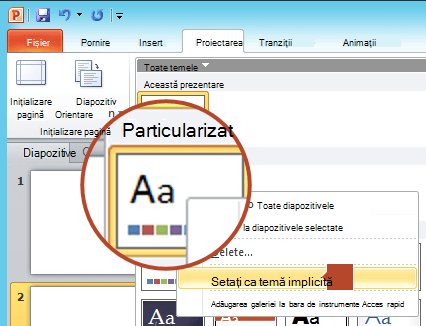
Pe fila Proiectare , selectați din nou săgeata Mai multe în colțul de jos al grupului Teme . Veți vedea tema nou salvată sub un titlu Particularizat .
Faceți clic dreapta pe noua temă particularizată, sub titlul Particularizat, apoi selectați Setare ca temă implicită:
Închideți PowerPoint. Nu salvați niciun fișier dacă vă solicită acest lucru.
Deschideți din nou PowerPoint. Pe fila Fișier din panglica barei de instrumente, selectați Nou.
Tema particularizată pe care tocmai ați salvat-o este listată în colțul din stânga sus, denumită Temă implicită. Imaginea redusă arată ca un diapozitiv pe ecran lat, dar, în realitate, atunci când creați o prezentare nouă bazată pe acea temă, prezentarea are raportul de aspect pe care l-ați definit pentru această temă implicită.
Data viitoare când deschideți PowerPoint, veți vedea tema implicită în partea din stânga sus a galeriei de teme. Atunci când o selectați, toate diapozitivele vor avea dimensiunea particularizată pe care ați ales-o în mod implicit.
Dimensionarea se aplică tuturor diapozitivelor dintr-o prezentare
PowerPoint nu poate redimensiona un diapozitiv dintr-o prezentare. Toate diapozitivele dintr-o prezentare au aceeași dimensiune.
Dacă aceasta este o caracteristică pe care doriți să o solicitați, trimiteți-ne feedbackul dvs. pentru a ne ajuta să acordăm prioritate noilor caracteristici în actualizările viitoare. Consultați Cum pot trimite feedback despre Microsoft 365 pentru mai multe informații.
Orientarea se aplică tuturor diapozitivelor dintr-o prezentare
PowerPoint nu permite să modifice orientarea paginii pentru anumite diapozitive. Toate diapozitivele dintr-o prezentare au aceeași orientare de pagină.
Dacă aceasta este o caracteristică pe care doriți să o solicitați, trimiteți-ne feedbackul dvs. pentru a ne ajuta să acordăm prioritate noilor caracteristici în actualizările viitoare. Consultați Cum pot trimite feedback despre Microsoft 365 pentru mai multe informații.
Consultați și
Modificați orientarea paginii în PowerPoint între portret și vedere
Utilizarea orientării diapozitivelor ca portret și vedere în aceeași prezentare
Reducerea dimensiunii de fișier a unei imagini
Pași de bază
Pentru a modifica dimensiunea diapozitivului:
- În meniul Fișier , selectați Inițializare pagină.
- În caseta de dialog Inițializare pagină , sub Diapozitive dimensionate pentru, selectați dimensiunea predefinită dorită sau alegeți Particularizat și specificați dimensiunile dorite.
Pentru mai multe informații despre dimensiunile predefinite (inclusiv formate precum Overhead, A3, A4, Banner, B4 și B5) sau despre propriile dimensiuni personalizate, selectați un titlu de mai jos pentru a-l extinde și a vedea detaliile.
Pași detaliați
Alegeți dimensiunea de diapozitiv Standard sau Ecran lat
Pe fila Proiectare din panglică, găsiți Dimensiune diapozitiv în grupul Particularizare , lângă capătul barei de instrumente.

Selectați dimensiunea diapozitivului.

Selectați Standard (4:3) sau Ecran lat (16:9).
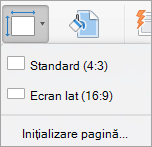
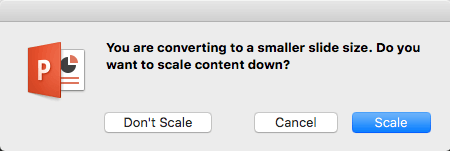
PowerPoint vă poate solicita să vă scalați conținutul. Selectați una dintre următoarele opțiuni:
Scală: Selectați această opțiune pentru a micșora sau a mări dimensiunea conținutului diapozitivului. Atunci când scalați la o dimensiune mai mică de diapozitiv, acest lucru poate face conținutul să pară mai mic, dar veți putea vedea tot conținutul de pe diapozitiv.
Fără scalare: Selectați această opțiune pentru a menține dimensiunea conținutului diapozitivului. Alegerea acestei opțiuni poate avea ca rezultat neîncadrarea pe diapozitiv a conținutului.
Alegeți o altă dimensiune, cum ar fi A3, B4 sau Acoperire generală
Pe fila Proiectare din panglică, găsiți Dimensiune diapozitiv în grupul Particularizare , lângă capătul barei de instrumente.
Selectați dimensiunea diapozitivului.
Alegeți Inițializare pagină din meniul care apare.
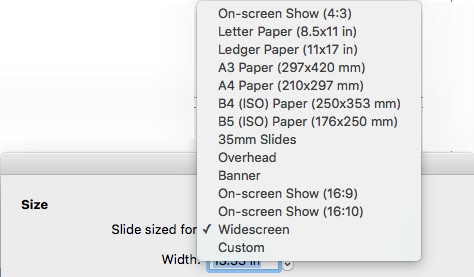
Inițializare pagină vă oferă un set de opțiuni predefinite pentru dimensiunea diapozitivelor/paginilor. Opțiunile și dimensiunile lor sunt listate mai jos:
| Name |
Lățime |
Înălțime |
| Expunere pe ecran (4:3) |
10 in / 25,4 cm |
7,5 in / 19,05 cm |
| Hârtie scrisoare (8,5 x 11 in) |
10 in / 25,4 cm |
7,5 in / 19,05 cm |
| Hârtie registru (11 x 17 in) |
13,319 in / 33,831 cm |
9,99 in / 25,374 cm |
| Hârtie A3 (297x420 mm) |
14 in / 35,56 cm |
10,5 in / 26,67 cm |
| Hârtie A4 (210x297 mm) |
10,833 in / 27,517 cm |
7,5 in / 19,05 cm |
| Hârtie B4 (ISO) (250x353mm) |
11,84 in / 30,074 cm |
8,88 in / 22,556 cm |
| Hârtie B5 (ISO) (176x250mm) |
7,84 in / 19,914 cm |
5,88 in / 14,936 cm |
| Diapozitive de 35 mm |
11,25 in / 28,575 cm |
7,5 in / 19,05 cm |
| Cheltuieli generale |
10 in / 25,4 cm |
7,5 in / 19,05 cm |
| Banner |
8 in / 20,32 cm |
1 in / 2,54 cm |
| Expunere pe ecran (16:9) |
10 in / 25,4 cm |
5,625 in / 14,288 cm |
| Expunere pe ecran (16:10) |
10 in / 25,4 cm |
6,25 in / 15,875 cm |
| Ecran lat |
13,333 in / 33,867 cm |
7,5 in / 19,05 cm |
În caseta Dimensiune diapozitiv , selectați săgeata în jos de lângă Diapozitive dimensionate pentru și selectați o opțiune.
Supraîncărcarea oferă un raport aspect foarte asemănător cu cel standard de 4:3 pentru dimensiunea diapozitivelor.
Există două opțiuni pentru rapoartele de aspect 16:9:
-
Expunere pe ecran (16:9) setează dimensiunile diapozitivului la 25,4 cm x 14,3 cm.
-
Ecranul lat setează dimensiunile la 33,9 cm x 19,1 cm.
Ambele opțiuni au același raport aspect, deci vor arăta la fel în Vizualizarea normală, deoarece PowerPoint ajustează automat nivelul de zoom.
Ecranul lat (33,9 cm x 19,1 cm) oferă o suprafață mai mare a dispozitivelor pentru conținut, prin urmare este cea mai bună alegere pentru prezentări. Ecranul lat nu încape pe o foaie de hârtie de 8,5" x 11" fără a fi nevoie să îl micșorați.
Selectați OK pentru a accepta dimensiunile și a închide caseta de dialog Dimensiune diapozitiv .
Alegerea dimensiunilor particularizate (în inchi, centimetri sau pixeli)
Pe fila Proiectare din panglică, găsiți Dimensiune diapozitiv în grupul Particularizare , lângă capătul barei de instrumente.
Selectați Dimensiune diapozitiv, apoi selectați Inițializare pagină.
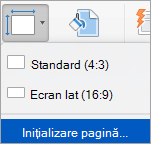
Se deschide caseta de dialog Inițializare pagină .
În casetele Lățime și Înălțime , PowerPoint acceptă măsurători în inchi, centimetri sau pixeli. Tastați un număr urmat de un spațiu, apoi de abrevierea corespunzătoare: in (inchi) sau cm (centimetri) sau px (pixeli).
PowerPoint convertește apoi, dacă este necesar, măsurătorile în unitatea de măsură utilizată de sistemul de operare.
|
Lățime sau înălțime |
|
Minim: |
1 in
2,54 cm
120 px |
|
Maxim: |
56 in
142,24 cm
720 px |
Selectați OK.
PowerPoint vă poate solicita să vă scalați conținutul. Selectați una dintre următoarele opțiuni:
-
Scală: Selectați această opțiune pentru a micșora sau a mări dimensiunea conținutului diapozitivului. Atunci când scalați la o dimensiune mai mică de diapozitiv, acest lucru poate face conținutul să pară mai mic, dar veți putea vedea tot conținutul de pe diapozitiv.
-
Fără scalare: Selectați această opțiune pentru a menține dimensiunea conținutului diapozitivului. Alegerea acestei opțiuni poate avea ca rezultat neîncadrarea pe diapozitiv a conținutului.
Stabilirea ca implicită a unei noi dimensiuni de diapozitiv pentru prezentările noi
Pe fila Proiectare din panglică, găsiți Dimensiune diapozitiv în grupul Particularizare , lângă capătul barei de instrumente.
Selectați Dimensiune diapozitiv, apoi selectați Inițializare pagină.
Urmați pașii din secțiunea anterioară pentru a alege dimensiunea de diapozitiv dorită.
Pe fila Proiectare , selectați săgeata Mai multe de sub temele standard.
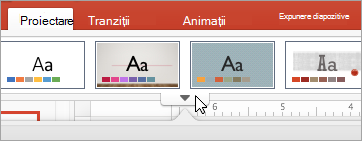
Selectați Salvare temă curentă în partea de jos a ferestrei.
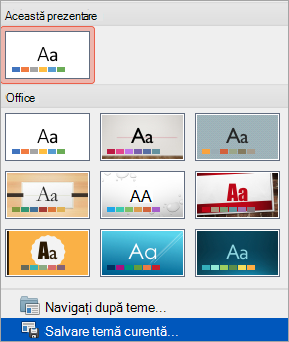
Dați temei un nume pe care îl veți reține cu ușurință și selectați Salvare.
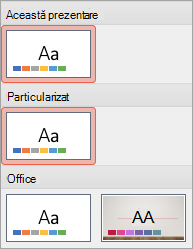
Pe fila Proiectare , selectați din nou săgeata Mai multe sub temele standard. Veți vedea tema nou salvată sub Particularizat.
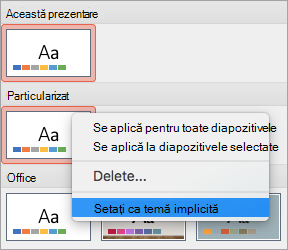
Faceți clic dreapta pe noua temă particularizată, apoi selectați Setare ca temă implicită.
Data viitoare când deschideți PowerPoint, veți vedea tema implicită în partea din stânga sus a galeriei de teme. Atunci când o selectați, toate diapozitivele vor avea dimensiunea pe care ați ales-o ca temă implicită.
Dimensionarea se aplică tuturor diapozitivelor dintr-o prezentare
Unele persoane m-au întrebat despre redimensionarea unui diapozitiv în cadrul unei prezentări. PowerPoint nu poate face acest lucru. Toate diapozitivele dintr-o prezentare au aceeași dimensiune.
Orientarea se aplică tuturor diapozitivelor dintr-o prezentare
Unele persoane m-au întrebat, de asemenea, despre modificarea orientării paginii anumitor diapozitive. PowerPoint nu poate face acest lucru. Toate diapozitivele dintr-o prezentare au aceeași orientare de pagină.
Consultați și
Modificați orientarea paginii în PowerPoint între portret și vedere
Pași de bază
Pentru a modifica dimensiunea diapozitivului:
- Selectați fila Proiectare din panglica barei de instrumente.
- Selectați Dimensiune diapozitiv lângă capătul îndepărtat al barei de instrumente.
- Selectați Standard (raport aspect 4:3), Ecran lat (16:9) sau Dimensiune particularizată a diapozitivului.
Pentru mai multe informații despre dimensiunile predefinite (inclusiv formate precum Overhead, A3, A4, Banner, B4 și B5) sau despre propriile dimensiuni personalizate, selectați un titlu de mai jos pentru a-l extinde și a vedea detaliile.
Pași detaliați
Alegeți dimensiunea de diapozitiv Standard sau Ecran lat
Pe fila Proiectare din panglica barei de instrumente, selectați Dimensiune diapozitiv în grupul Particularizare .

Selectați Standard (4:3) sau Ecran lat (16:9).
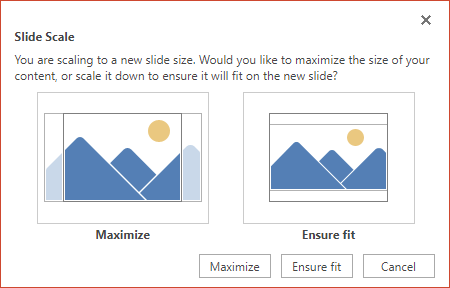
Când PowerPoint pentru web nu vă poate scala automat conținutul, vă afișează două opțiuni:
Maximizare: selectați această opțiune pentru a mări dimensiunea conținutului de pe diapozitiv atunci când scalați la o dimensiune mai mare de diapozitiv. Alegerea acestei opțiuni poate avea ca rezultat neîncadrarea pe diapozitiv a conținutului.
Asigurare potrivire: selectați această opțiune pentru a micșora dimensiunea conținutului atunci când scalați la o dimensiune mai mică de diapozitiv. Acest lucru poate face conținutul să pară mai mic, dar veți putea vedea tot conținutul de pe diapozitiv.
Setarea de ecran lat 16:9 este valoarea implicită pentru prezentările noi pe care le creați. Atunci când modificați dimensiunea de diapozitiv pentru o prezentare, dimensiunea pe care o alegeți se aplică doar pentru acea prezentare.
De asemenea, puteți modifica orientarea tuturor diapozitivelor din prezentare. Pentru instrucțiuni, consultați Modificarea orientării paginii .
Alegeți o altă dimensiune, cum ar fi A3, B4 sau Acoperire generală
Pe fila Proiectare din panglică, găsiți Dimensiune diapozitiv în grupul Particularizare , lângă capătul barei de instrumente.
Selectați Dimensiune diapozitiv, apoi Dimensiune particularizată de diapozitiv.
În caseta Dimensiune diapozitiv , selectați săgeata în jos de lângă Diapozitive dimensionate pentru și selectați o opțiune. Dimensiunile lor sunt listate mai jos:
| Name |
Lățime |
Înălțime |
| Expunere pe ecran (4:3) |
10 in / 25,4 cm |
7,5 in / 19,05 cm |
| Hârtie scrisoare (8,5 x 11 in) |
10 in / 25,4 cm |
7,5 in / 19,05 cm |
| Hârtie registru (11 x 17 in) |
13,319 in / 33,831 cm |
9,99 in / 25,374 cm |
| Hârtie A3 (297x420 mm) |
14 in / 35,56 cm |
10,5 in / 26,67 cm |
| Hârtie A4 (210x297 mm) |
10,833 in / 27,517 cm |
7,5 in / 19,05 cm |
| Hârtie B4 (ISO) (250x353mm) |
11,84 in / 30,074 cm |
8,88 in / 22,556 cm |
| Hârtie B5 (ISO) (176x250mm) |
7,84 in / 19,914 cm |
5,88 in / 14,936 cm |
| Diapozitive de 35 mm |
11,25 in / 28,575 cm |
7,5 in / 19,05 cm |
| Cheltuieli generale |
10 in / 25,4 cm |
7,5 in / 19,05 cm |
| Banner |
8 in / 20,32 cm |
1 in / 2,54 cm |
| Expunere pe ecran (16:9) |
10 in / 25,4 cm |
5,625 in / 14,288 cm |
| Expunere pe ecran (16:10) |
10 in / 25,4 cm |
6,25 in / 15,875 cm |
| Ecran lat |
13,333 in / 33,867 cm |
7,5 in / 19,05 cm |
Supraîncărcarea oferă un raport aspect foarte asemănător cu cel standard de 4:3 pentru dimensiunea diapozitivelor.
Există două opțiuni pentru rapoartele de aspect 16:9:
-
Expunere pe ecran (16:9) setează dimensiunile diapozitivului la 25,4 cm x 14,3 cm.
-
Ecran lat le setează la 33,9 cm x 19,1 cm.
Ambele opțiuni au același raport aspect, deci vor arăta la fel în Vizualizarea normală, deoarece PowerPoint ajustează automat nivelul de zoom.
Ecranul lat (33,9 cm x 19,1 cm) oferă o suprafață mai mare a dispozitivelor pentru conținut, prin urmare este cea mai bună alegere pentru prezentări. Ecranul lat nu încape pe o foaie de hârtie de 8,5" x 11" fără a fi nevoie să îl micșorați.
Selectați OK pentru a accepta dimensiunile și a închide caseta de dialog Dimensiune diapozitiv .
Alegerea dimensiunilor particularizate
Pe fila Proiectare din panglică, găsiți Dimensiune diapozitiv în grupul Particularizare , lângă capătul barei de instrumente.
Selectați Dimensiune diapozitiv, apoi Dimensiune particularizată de diapozitiv.
Se deschide caseta de dialog Dimensiune diapozitiv.
În casetele Lățime și Înălțime , tastați o măsură în inchi. PowerPoint nu acceptă măsurători în afara condițiilor minime și maxime afișate mai jos:
|
Lățime sau înălțime |
|
Minim: |
1 inch
(Un inch este egal cu 2,54 cm.) |
|
Maxim: |
56 de inci
(Cincizeci și șase de inci este egal cu 142,24 cm.) |
Selectați OK.
Când PowerPoint pentru web nu vă poate scala automat conținutul, vă afișează două opțiuni:
Maximizare: selectați această opțiune pentru a mări dimensiunea conținutului de pe diapozitiv atunci când scalați la o dimensiune mai mare de diapozitiv. Alegerea acestei opțiuni poate avea ca rezultat neîncadrarea pe diapozitiv a conținutului.
Asigurare potrivire: selectați această opțiune pentru a micșora dimensiunea conținutului atunci când scalați la o dimensiune mai mică de diapozitiv. Acest lucru poate face conținutul să pară mai mic, dar veți putea vedea tot conținutul de pe diapozitiv.
Consultați și
Modificați orientarea paginii în PowerPoint între portret și vedere