

Un album foto PowerPoint este o prezentare pe care o puteți crea pentru a afișa fotografiile personale sau de serviciu. Puteți să descărcați șabloane de album foto PowerPoint de la Office.com sau să vă creați șabloane proprii.
Un album foto PowerPoint este o prezentare pe care o puteți crea pentru a afișa fotografiile personale sau de serviciu. Dacă doriți să creați un album foto dintr-un șablon predefinit, puteți să căutați unul în caseta de căutare etichetată Căutați teme și șabloane online și să-l alegeți de acolo pe cel care vă place.
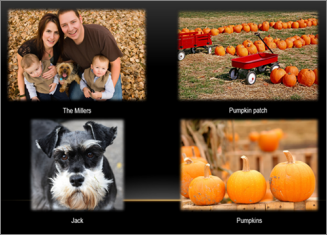 Figură: Exemplu de album foto cu 4 fotografii într-un diapozitiv
Începeți să creați albumul foto adăugând imagini
- Accesați Inserare și faceți clic pe săgeata de sub Album foto, apoi Album foto nou.
- În caseta de dialog Album foto, sub Inserare imagine din, faceți clic pe Fișier/Disc.
- În caseta de dialog Inserare imagini noi, găsiți și faceți clic pe folderul care conține imaginea pe care intenționați să o inserați, apoi faceți clic pe Inserare.
- Pentru a modifica ordinea de afișare a imaginilor, sub Imagini în album, faceți clic pe numele de fișier al imaginii pe care doriți să o mutați, apoi utilizați butoanele săgeți pentru a o muta în sus sau în jos în listă.
- În caseta de dialog Album foto, faceți clic pe Creare.
Mai multe lucruri pe care le puteți face cu albumele foto
Selectați un titlu de mai jos pentru a-l deschide și a vedea instrucțiunile detaliate.
Adăugarea de legende la imagini
Adăugarea legendelor presupune tastarea unor texte care să descrie fiecare imagine din albumul foto.
- Deschideți prezentarea album foto.
- Pe fila Inserare , în grupul Imagini , faceți clic pe săgeata de sub Album foto, apoi faceți clic pe Editare album foto.
-
Sub Opțiuni imagine, bifați caseta de selectare Legende sub TOATE imaginile.
Dacă caseta de selectare Legende de sub TOATE imaginile este estompată sau nu este disponibilă, trebuie să specificați mai întâi un aspect pentru imaginile din albumul foto.
Pentru a specifica un aspect pentru imaginile dvs., sub Aspect album, în lista Aspect imagine , selectați aspectul dorit.
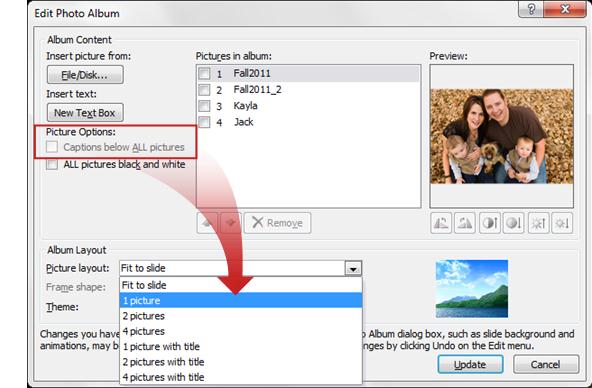
- Faceți clic pe Actualizare .
În mod implicit, PowerPoint utilizează numele fișierului imagine ca substituent al textului legendei. - În vizualizarea Normală , faceți clic pe substituentul textului legendei și tastați o legendă care descrie imaginea.
Modificarea aspectului unei imagini
Pe fila Inserare , în grupul Imagini , faceți clic pe săgeata de sub Album foto, apoi faceți clic pe Editare album foto.
În caseta de dialog Editare album foto, alegeți una sau mai multe dintre variantele următoare:
- Pentru a afișa toate imaginile din albumul foto în alb-negru, sub Opțiuni imagine, bifați caseta de selectare Toate imaginile alb-negru.
- Pentru a modifica aspectul imaginilor, sub Aspect album, în lista Aspect imagine, selectați aspectul dorit.
- Pentru a încadra imaginile, sub Aspect album, în lista Formă cadru, selectați forma de cadru care se potrivește tuturor imaginilor din albumul foto.
- Pentru a selecta o temă pentru albumul foto, sub Aspect album, lângă Temă, faceți clic pe Răsfoire, apoi, în caseta de dialog Alegere temă, găsiți tema pe care doriți să o utilizați.
Pentru a roti sau pentru a mări sau a micșora luminozitatea și contrastul unei imagini, în lista Imagini în album, faceți clic pe imaginea dorită, apoi procedați astfel:
- Pentru a roti o imagine în sensul acelor de ceasornic, faceți clic pe
 .
. - Pentru a roti o imagine în sensul contrar acelor de ceasornic, faceți clic pe

- Pentru a mări contrastul, faceți clic pe
 .
. - Pentru a micșora contrastul, faceți clic pe
 .
. - Pentru a mări luminozitatea, faceți clic pe
 .
. - Pentru a micșora luminozitatea, faceți clic pe
 .
.
- Pentru a roti o imagine în sensul acelor de ceasornic, faceți clic pe
Partajarea albumului foto cu ceilalți
Există câteva modalități diferite de a partaja albumul foto cu alte persoane.
Eliminarea unei imagini dintr-un album de fotografii
- Faceți clic pe Inserare>album> foto, Editare album foto.
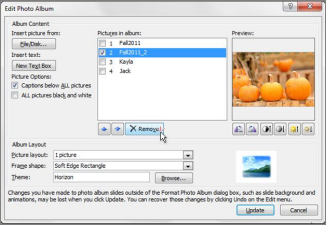
- Sub Imagini în album, selectați imaginea, apoi faceți clic pe Eliminare.