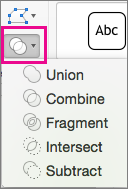
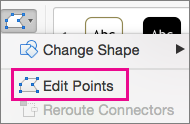
Uneori, forma pe care o doriți nu este inclusă în formele predefinite sau implicite. Puteți îmbina forme pentru a crea imaginea dorită. De asemenea, puteți utiliza Editare puncte pentru a modifica o formă.
Durata: 4:07. Proiectați-vă propria imagine prin îmbinarea și gruparea formelor.
Îmbinarea formelor
Selectați formele pe care doriți să le îmbinați: apăsați lung tasta Ctrl în timp ce selectați fiecare formă pe rând.
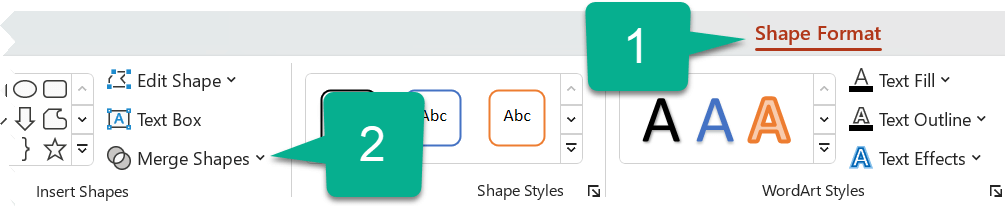
(Dacă nu selectați nicio formă, butonul Îmbinare forme de la pasul 2 va apărea estompat.)Pe fila Formatare formă , în grupul Inserare forme , selectați Îmbinare forme pentru a vedea un meniu cu opțiuni de îmbinare.
Selectați opțiunea de îmbinare dorită. Următorul tabel ilustrează efectul fiecărei opțiuni asupra eșantionului de două cercuri care se suprapun ușor, astfel:

Opțiune Rezultat Uniune 
Intersectare 
Fragment 
Scădere 
Combinare 
Rețineți că ordinea în care selectați formele de îmbinat poate afecta opțiunile afișate. Dacă nu sunteți mulțumit de opțiunile pe care le aveți, reîncepeți prin a deselecta formele, apoi repetați această procedură, selectând mai întâi o altă formă decât ați făcut în încercarea anterioară.
Utilizarea Editare puncte pentru a modifica o formă
- Selectați forma pe care doriți să o modificați.
- Pe bara de instrumente, selectați fila Formatare formă , iar în grupul Inserare formă , selectați Editare formă>Editare puncte.
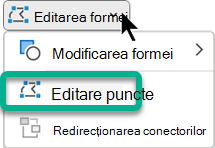
- Glisați punctele negre de editare pentru a modifica forma. Utilizați punctele de editare pătrate albe pentru a modifica curbura liniei dintre două puncte de editare negre.
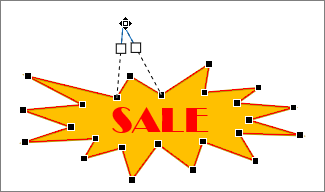
Este mai ușor să utilizați puncte de editare dacă forma nu are nicio umplere sau stil. Adăugați orice culoare de umplere sau efecte după ce ați terminat.
Reutilizarea formei particularizate în alt program Office
Dacă doriți să utilizați forma mai târziu, faceți clic dreapta pe ea și selectați Salvare ca imagine. Denumiți imaginea și salvați-o pe computer.
Pentru a insera imaginea într-un alt program Microsoft 365, deschideți acel program și selectați Inserare>imagini. Găsiți imaginea pe computer, selectați-o, apoi selectați Inserare.