

Puteți imprima diapozitive imprimate din PowerPoint, dar, dacă doriți să utilizați caracteristicile de editare și de formatare din Word, puteți să lucrați la diapozitivele imprimate și să le imprimați utilizând Word.
În prezentarea deschisă, procedați astfel:
Faceți clic peExportfișier>.
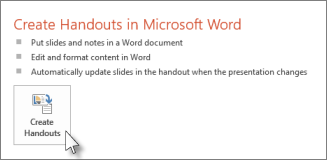
Sub Export, faceți clic pe Creare diapozitive imprimate, apoi, sub Creare diapozitive imprimate în Microsoft Word, faceți clic pe Creare diapozitive imprimate.
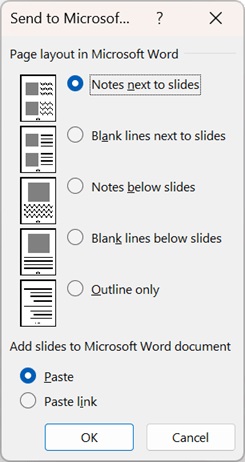
În caseta Trimitere către Microsoft Word, faceți clic pe aspectul de pagină dorit, apoi alegeți una dintre următoarele:
- Pentru a lipi conținutul care doriți să rămână nemodificat atunci când conținutul din prezentarea inițială PowerPoint se actualizează, faceți clic pe Lipire, apoi pe OK.
- Pentru a vă asigura că toate actualizările prezentării PowerPoint originale se reflectă în documentul Word, faceți clic pe Lipire link, apoi pe OK.
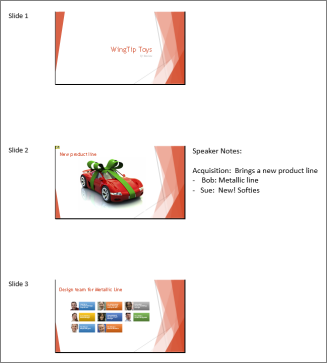
Prezentarea se deschide ca document Word, într-o fereastră nouă. Aveți posibilitatea să editați, să imprimați sau să salvați la fel cum procedați cu orice document Word.
Evitarea problemelor cu exportul
Procesul de export al unei prezentări în Word utilizează multă memorie. Cu cât fișierul este mai lung și mai mare, cu atât mai dificil este pentru programe și pentru computerul dvs. să finalizeze procesul. Dacă primiți un mesaj de eroare care spune "PowerPoint nu a putut scrie în Microsoft Word", încercați procesul din nou după ce reporniți mai întâi computerul și deschideți doar PowerPoint. Repornirea computerului va elibera memorie pentru procesul de export, iar dacă alte programe vor fi închise în timpul procesului, se va face același lucru.
Dacă aveți un fișier foarte mare, care încă nu a fost exportat în întregime, puteți efectua o operațiune Salvare ca în prezentare pentru a efectua o a doua copie a acestuia. Din acea copie, eliminați diapozitivele care au fost exportate deja, apoi rulați un alt export al diapozitivelor rămase care trebuie exportate. Atunci când al doilea proces de export se termină, combinați cele două fișiere .docx într-unul singur.
Feedback despre problemele cu exportul în Word
Dacă nu sunteți mulțumit de fiabilitatea acestei caracteristici, spuneți-ne, oferindu-ne feedback. Consultați Cum pot trimite feedback pentru Microsoft Office? pentru mai multe informații.