

Dacă utilizați o versiune mai nouă de PowerPoint, puteți lega datele dintr-o foaie de lucru Excel salvată la prezentarea PowerPoint. Astfel, dacă datele din foaia de lucru se modifică, le puteți actualiza cu ușurință în prezentarea PowerPoint.
Legarea unei secțiuni de date din Excel la PowerPoint
În PowerPoint, puteți încorpora tabele și foi de lucru din Excel în diapozitivele din prezentare.
În Excel, faceți clic și glisați pentru a evidenția celulele pe care doriți să le copiați.
Faceți clic dreapta pe celulele copiate și selectați Copiere.
În prezentarea PowerPoint, faceți clic dreapta și selectați opțiunile de lipire dorite:
Utilizare stiluri destinație – Alegeți să editați celulele copiate ca pe un tabel PowerPoint, dar cu schema de culori și fonturile PowerPoint.
Păstrare formatare sursă - Alegeți să păstrați tabelul editabil în PowerPoint, menținând aceeași formatare sursă din Excel.
Încorporare – alegeți să păstrați o copie a tabelului din PowerPoint în cazul în care doriți să editați datele, care se vor deschide în Excel.
Notă
Dacă lucrați cu un fișier Excel mare, acesta va mări dimensiunea prezentării PowerPoint. Puteți, de asemenea, să oferiți neintenționat mai mult acces la fișierul Excel decât intenționați.
Imagine – Alegeți să lipiți tabelul ca o imagine pentru a obține aceleași avantaje ca în cazul încorporării; deosebirea este că puteți să formatați celulele ca pe o imagine și să le adăugați efecte. Totuși, nu veți putea edita datele după ce au fost lipite.
Se păstrează numai textul - Alegeți să lipiți tabelul ca text simplu și să faceți toată formatarea în PowerPoint.
Dacă l-ați lipit ca imagine, pe fila Format - Instrumente imagine, selectați stilul rapid de imagine pe care doriți să-l utilizați. Ajustați tabelul după plac.
Actualizarea datelor legate din Excel în PowerPoint
După ce ați utilizat una dintre metodele descrise mai sus pentru a insera date Excel legate într-o prezentare, este simplu să reîmprospătați prezentarea pentru a rămâne la curent cu modificările datelor:
- În PowerPoint, faceți clic dreapta pe date și selectați Actualizare link.
Legați o întreagă foaie de lucru Excel la PowerPoint
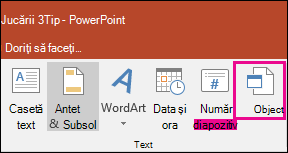
În PowerPoint, pe fila Inserare , faceți clic sau atingeți Obiect.
În caseta de dialog Inserare obiect, selectați Creare din fișier.
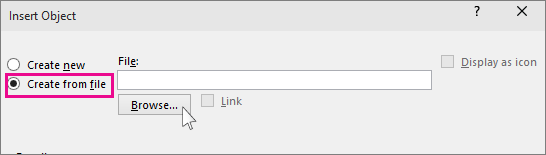
Atingeți sau faceți clic pe Răsfoire, iar în caseta Răsfoire, găsiți registrul de lucru Excel cu datele pe care doriți să le inserați și la care doriți să creați o legătură.
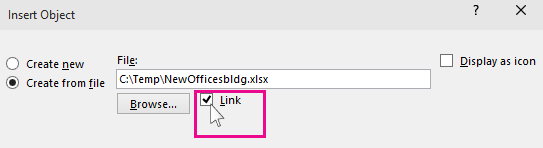
Înainte de a închide caseta de dialog Inserare obiect, selectați Link și faceți clic pe OK.
Important
Obiectul legat din prezentare afișează toate datele din foaia de lucru activă, din partea de sus, în registrul de lucru Excel legat. Când salvați registrul de lucru Excel, asigurați-vă că foaia de lucru pe care o doriți în prezentare este cea care se afișează când deschideți registrul de lucru.
Copierea și lipirea datelor Excel (nelegate) în PowerPoint
În acest caz, datele din Excel nu vor fi legate la prezentarea PowerPoint. Copiați datele dintr-o foaie de lucru Excel și le lipiți în prezentare. Foaia de lucru nu trimite actualizări automate către PowerPoint.
În Excel, deschideți registrul de lucru salvat cu datele pe care doriți să le copiați.
Glisați peste zona de date pe care doriți să le copiați și, pe fila Pornire, faceți clic sau atingeți Copiere.
În PowerPoint, faceți clic pe diapozitivul unde doriți să lipiți datele de foaie de lucru copiate.
Pe fila Pornire, în grupul Clipboard, faceți clic pe săgeata de sub Lipire.
Sub Opțiuni lipire, alegeți una dintre următoarele. Mutați indicatorul mouse-ului peste fiecare opțiune de lipire pentru a vedea o examinare a modului în care ar arăta.

Utilizați stiluri destinație pentru a copia datele ca tabel PowerPoint, utilizând formatul prezentării 
Păstrare formatare sursă pentru a copia datele din Excel ca tabel PowerPoint, utilizând formatul foii de lucru 
Încorporare pentru a copia datele ca informații care pot fi editate ulterior în Excel 
Imagine pentru a copia datele ca imagine care nu poate fi editată în Excel 
Se păstrează numai text , pentru a copia toate datele drept casetă text unică