

Unele persoane cu deficiențe vizuale utilizează un cititor de ecran pentru a citi informațiile de pe diapozitiv. Atunci când creați diapozitive, amplasarea obiectelor într-o ordine logică de citire este esențială pentru ca utilizatorii de cititoare de ecran să înțeleagă diapozitivul.
Verificarea ordinii de citire a diapozitivelor
- Cu prezentarea deschisă, selectați Revizuire>Verificare accesibilitate.
- Selectați categoria Verificați ordinea de citire din secțiunea Avertismente pentru a deschide lista. Atunci când ordinea de citire a obiectelor dintr-un diapozitiv nu se potrivește cu unul dintre modurile obișnuite de ordonare spațială a obiectelor, Verificatorul de accesibilitate listează diapozitivul aici.
- Indicați spre un număr de diapozitiv din listă, apoi selectați săgeata verticală alăturată. Selectați comanda Verificați ordinea obiectelor .
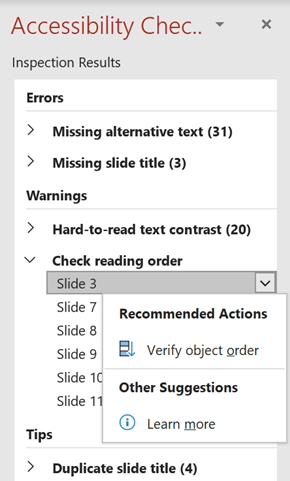
Se deschide panoul Ordine de citire :
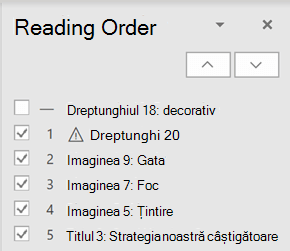
Modificarea ordinii obiectelor
Obiectele sunt listate în ordinea în care le va citi cititorul de ecran. Numărul de lângă fiecare obiect indică poziția din secvență. Obiectele fără număr vor fi ignorate, deoarece sunt marcate ca decorative.
Dacă ordinea obiectelor nu este logică, persoanele care utilizează cititoare de ecran vor întâmpina dificultăți în a înțelege diapozitivul.
Pentru a modifica ordinea în care sunt citite obiectele:
- Selectați unul sau mai multe elemente din listă. (Utilizați Ctrl+clic pentru a selecta mai mult).
- Glisați selecția în sus sau în jos sau faceți clic pe săgeata în sus (Mutare în sus) sau pe săgeata în jos (Mutare în jos).
Notă
Schimbarea ordinii obiectelor poate afecta aspectul diapozitivului atunci când există obiecte suprapuse. Dacă diapozitivul nu arată așa cum doriți după modificarea ordinii, apăsați Ctrl+Z pentru a anula modificarea. Este posibil să îmbunătățiți în continuare modul în care este citit diapozitivul prin gruparea obiectelor în unități logice și eliminarea obiectelor din ordinea de citire, marcându-le ca decorative.
Gruparea obiectelor în unități logice
Dacă aveți diagrame complexe sau ilustrații făcute din mai multe obiecte, grupați obiectele în unități logice. Astfel, utilizatorul cititorului de ecran poate citi unitățile grupate, nu toate obiectele individuale din ele. Și va trebui doar să ordonați unitățile și nu toate obiectele din ele.
În cazurile în care gruparea poate fi utilă, apare un sfat în partea de jos a panoului Ordine de citire în diapozitive:
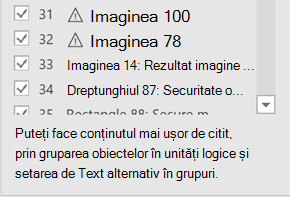
Pentru a grupa obiecte:
- În panou, utilizați Ctrl+Clic pentru a selecta elementele pe care doriți să le grupați.
- Pe ... Fila Format la capătuldin dreapta al panglicii, selectați Grup de grup> (sauGrup de aranjare>>).
După gruparea obiectelor, în panoul Ordine de citire apare doar grupul lor, nu toate obiectele din acesta. Faceți clic pe element, apoi introduceți o descriere pentru grup.
Atenție
Dacă obiectele au efecte de animație, animațiile nu vor fi păstrate după ce le grupați.
Adăugarea textului alternativ la obiecte
Textul alternativ este un text descriptiv care transmite semnificația și contextul unui element vizual din diapozitiv. Cititoarele de ecran vor citi textul alternativ cu voce tare, permițându-le utilizatorilor să înțeleagă mai bine ce se află pe ecran.
Nu este necesar să adăugați text alternativ la casetele text și la formele care conțin text, însă toate celelalte obiecte au nevoie de text alternativ. În panoul Ordine de citire, apare un semn de avertisment lângă orice element care are nevoie de text alternativ.
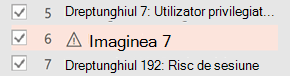
Pentru a adăuga text alternativ pentru obiect:
- În panoul Ordine de citire, faceți clic pe element pentru a-l selecta.
- Faceți clic din nou pe acesta pentru a deschide o casetă de editare text și tastați o descriere pentru obiect. Apoi apăsați Enter.
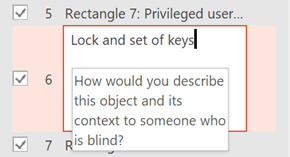
Semnul de avertizare dispare după ce ați adăugat textul alternativ.
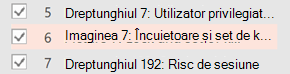
Revizuirea textului alternativ generat automat
Imaginile inserate în Microsoft 365 pot avea text alternativ generat automat. Apare un semn de avertisment lângă aceste elemente pentru a vă aminti să revizuiți și să editați textul alternativ.
- Faceți clic pe elementul din panoul Ordine de citire pentru a-l selecta.
- Faceți clic din nou pe acesta pentru a deschide o casetă de editare a textului, apoi revizuiți și editați descrierea. Eliminați toate comentariile adăugate acolo, cum ar fi Descrierea generată automat. Apoi apăsați Enter.
Semnul de avertizare ar trebui să dispară după ce eliminați comentariile.
Eliminarea obiectelor din ordinea de citire
Obiectele decorative atrag atenția, dar nu sunt informative (de exemplu, bordurile stilistice). Cititoarele de ecran trec peste obiectele decorative atunci când citesc în modul Expunere de diapozitive.
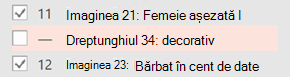
Pentru a marca un obiect drept decorativ și a-l elimina din ordinea de citire, debifați caseta de selectare de lângă element.
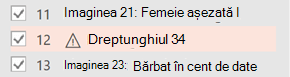
Nu trebuie să modificați poziția elementului în listă. Numărul de lângă element dispare, indicând faptul că nu mai face parte din ordinea de citire.
Comenzi rapide de la tastatură pentru panoul Ordine de citire
Puteți utiliza aceste comenzi rapide de la tastatură în panoul Ordine de citire :
| Pentru a efectua aceasta | Apăsați |
|---|---|
| Mutați focalizarea tastaturii prin regiunile majore până când se află în Panoul Ordine de citire. | F6 |
| Navigați cu tastatura prin butoanele din panou, apoi în listă. | Tab |
| Mutați focalizarea între elementele din listă. | Săgeată în sus, săgeata în jos |
| Selectați un element din listă. | Enter sau bara de spațiu |
| Editați textul alternativ al elementului din listă care are focalizarea. | F2 |
| Adăugați/eliminați elementul din selecție (adică selectarea multiplă). | Shift+Enter sau Shift+bara de spațiu |
| Selectați elementul curent și comutați dacă acesta este în ordinea de citire. | Ctrl+Shift+R |
| Selectați elementul curent și mutați-l în sus. | Ctrl+Săgeată în sus |
| Selectați elementul curent și mutați-l în jos. | Ctrl+Săgeată în jos |
| Selectați elementul curent și mutați-l la început. | Ctrl+Shift+săgeată în sus |
| Selectați elementul curent și mutați-l la sfârșit. | Ctrl+Shift+săgeată în jos |
Consultați și
Faceți prezentările PowerPoint accesibile persoanelor cu dizabilități
Tot ce trebuie să știți pentru a scrie text alternativ eficient
Reguli pentru Verificatorul de accesibilitate
Gruparea sau anularea grupării formelor, imaginilor sau a altor obiecte