
PowerPoint pentru Microsoft 365 vă poate transcrie cuvintele pe măsură ce prezentați și le poate afișa pe ecran sub formă de subtitrări în aceeași limbă în care vorbiți sau sub formă de subtitrări traduse într-o altă limbă. Acest lucru poate ajuta persoanele din auditoriu care sunt surde sau cu deficiențe de auz ori le poate ajuta să se familiarizeze cu altă limbă.
Există, de asemenea, opțiuni de poziție, dimensiune, culoare și alte opțiuni de aspect pentru ca subtitrările să se adapteze la diferite medii și necesități ale publicului.
Pentru rezultate optime, se recomandă cu tărie să utilizați căști cu microfon conectate la dispozitivul pe care rulează PowerPoint. De asemenea, această caracteristică necesită o conexiune la internet fiabilă pe tot parcursul prezentării.
(Necesită Windows 10 și versiuni ulterioare, cu PowerPoint pentru Microsoft 365 versiunea 16.0.11601.20178 sau o versiune ulterioară pe Canalul Curente. Caracteristica nu este acceptată dacă utilizați o versiune mai veche de Windows.)
Setări subtitrări
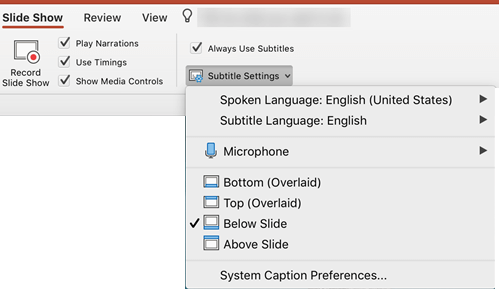
Puteți alege limba pe care doriți să o vorbiți în timp ce prezentați, precum și în ce limbă să se afișeze textul din subtitrare (de exemplu dacă doriți să fie tradus). Puteți selecta microfonul pe care doriți să îl utilizați (dacă există mai mult de un microfon conectat la dispozitiv), locul în care să apară subtitrările pe ecran (jos sau sus și suprapus sau separat de diapozitive), precum și alte opțiuni de afișare.
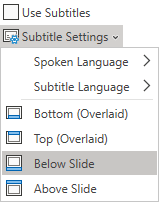
Pe fila în panglică Expunere de diapozitive, selectați Setări subtitrare. Sau puteți ajusta setările fără a ieși din prezentare prin meniul contextual, prin meniurile Expunere diapozitive sau Vizualizare prezentator Setări > subtitrare Mai multe setări.>
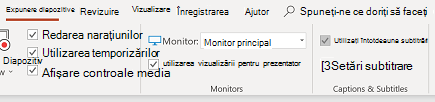
Utilizați Limbă vorbită pentru a vedea limbile de voce pe care PowerPoint le poate recunoaște și selectați-o pe cea dorită. Aceasta este limba pe care o veți vorbi în timp ce prezentați. (În mod implicit, aceasta va fi setată la limba corespunzătoare pentru limba de editare Office.)
Utilizați Limbă subtitrare pentru a vedea ce limbi pot afișa PowerPoint pe ecran ca subtitrări și selectați-o pe cea dorită. Aceasta este limba textului care se va afișa pentru publicul dvs. În mod implicit, aceasta va fi aceeași limbă ca Limba vorbită, dar poate fi o limbă diferită, ceea ce înseamnă că va avea loc traducere.
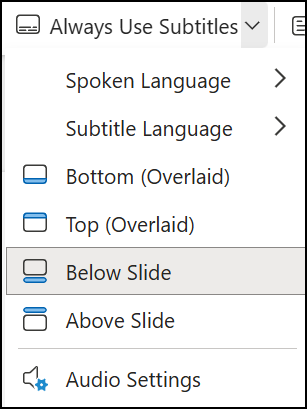
În meniul Setări subtitrare, setați poziția dorită a subtitrărilor. Acestea pot apărea pe marginea de sus sau de jos a diapozitivului (suprapus) sau pot apărea deasupra părții de sus sau sub partea de jos a diapozitivului (andocat). Setarea implicită este Sub diapozitiv.
Sunt disponibile mai multe setări de aspect, făcând clic pe Setări >subtitrareMai multe setări (Windows).
Puteți să modificați culoarea, dimensiunea, transparența și stilul fontului subtitrărilor. Puteți să modificați fundalul pentru a îmbunătăți contrastul și a face textul mai ușor de citit.
Activarea sau dezactivarea caracteristicii în timp ce prezentați
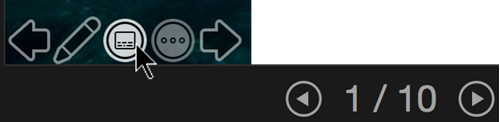
Dacă sunteți în mijlocul unei prezentări și doriți să activați sau să dezactivați caracteristica, faceți clic pe butonul Comutați la subtitrări din Vizualizarea expunere diapozitive sau Vizualizare prezentator pe bara de instrumente sub diapozitivul principal:
În Vizualizare expunere diapozitive:

În Vizualizarea prezentator:
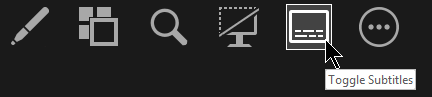
De asemenea, puteți comuta subtitrări din meniul contextual sau cu ajutorul tastei de comenzi rapide J.
Pentru ca subtitrările să pornească întotdeauna atunci când începe o prezentare de tip expunere de diapozitive, puteți naviga din panglică la Expunere > de diapozitiveUtilizați întotdeauna Subtitrări pentru a activa această caracteristică pentru toate prezentările. (În mod implicit, este dezactivată.) Apoi, în Expunere diapozitive și Vizualizare prezentator, va apărea pe ecran o transcriere în direct a cuvintelor dvs.


Sfaturi
- Dacă observați probleme în subtitrări, încercați să vorbiți mai clar.
- Încercați să evitați sau să eliminați zgomotul de fundal care poate interfera cu vocea dvs.
- Caracteristica Subtitrări depinde de un serviciu de vorbire bazat pe cloud, prin urmare este important să aveți o conexiune la internet rapidă și fiabilă.
Limbi vorbite acceptate de subtitrări în direct (înregistrări vocale)
Mai multe limbi vorbite sunt acceptate ca intrare vocală pentru subtitrări în direct în PowerPoint pentru Microsoft 365. Limbile marcate ca Previzualizare sunt oferite în avans față de suport complet și, în general, vor prezenta mai puțină acuratețe, ceea ce se va îmbunătăți în timp.
| Limbi acceptate în mod complet | Previzualizare limbi * |
|---|---|
| chineză (PRC) | Arabă |
| Engleză (Canada) | Daneză |
| English (United Kingdom) | Neerlandeză |
| English (United States) | English (Australia) |
| Franceză (Franța) | Engleză (India) |
| Germană (Germania) | Finlandeză |
| italiană (Italia) | franceză (Canada) |
| Spaniolă (Spania) | Hindi |
| Japoneză | |
| Coreeană | |
| Norvegiană | |
| portugheză (Brazilia) | |
| rusă | |
| spaniolă (Mexic) | |
| Suedeză |
* „Previzualizare limbi” nu este complet acceptată în prezent. Recunoașterea acestor limbi se va îmbunătăți în timp.
Limbile de pe ecran acceptate de subtitrări în direct (ieșire text)
PowerPoint pentru Microsoft 365 poate afișa subtitrări pe ecran în oricare dintre cele peste 60 de limbi:
| afrikaans | Letonă |
|---|---|
| Arabă | lituaniană |
| bangla | malgașă |
| bosniacă | malaeză |
| Bulgară | malteză |
| cantoneză (tradițională) | Maori |
| catalană | norvegiană (Bokmål) |
| chineză (simplificată) | persană |
| chineză (tradițională) | poloneză |
| croată | portugheză |
| cehă | otomi din Querétaro |
| daneză | română |
| neerlandeză | rusă |
| engleză | samoa |
| estonă | sârbă (chirilic) |
| fiji | sârbă (latin) |
| filipineză | slovacă |
| finlandeză | slovenă |
| franceză | spaniolă |
| germană | suedeză |
| greacă | tahitiană |
| creolă haitiană | tamil |
| ebraică | telugu |
| hindi | thailandeză |
| hmong daw | tongană |
| maghiară | turcă |
| islandeză | ucraineană |
| indoneziană | urdu |
| italiană | vietnameză |
| japoneză | galeză |
| swahili | mayașă Yucatec |
| Coreeană |
Informații importante despre subtitrările în direct
Subtitrările PowerPoint în direct reprezintă una dintre caracteristicile îmbunătățite pentru cloud din Microsoft 365 și este susținută de serviciile de vorbire Microsoft. Enunțurile vorbite vor fi trimise la Microsoft pentru a vă oferi acest serviciu. Pentru mai multe informații, consultați Faceți Office să lucreze mai eficient pentru dvs.
Asistență tehnică pentru clienții cu dizabilități
Microsoft dorește să ofere cea mai bună experiență posibilă pentru toți clienții noștri. Dacă aveți o dizabilitate sau întrebări legate de accesibilitate, contactați Microsoft Answer Desk pentru persoane cu dizabilități pentru asistență tehnică. Echipa de suport de la Disability Answer Desk este instruită în utilizarea multor tehnologii de asistare populare și poate oferi asistență în limbile engleză, spaniolă, franceză și în limbajul semnelor. Vizitați site-ul Microsoft Disability Answer Desk pentru a afla detaliile de contact pentru regiunea dvs.
Dacă sunteți un utilizator comercial, instituție guvernamentală sau întreprindere, contactați Enterprise Disability Answer Desk.
Consultați și
Caracteristici de accesibilitate în redarea video și audio în PowerPoint
Configurarea dispozitivului pentru a funcționa cu accesibilitatea în Microsoft 365
Faceți prezentările PowerPoint accesibile persoanelor cu dizabilități
Adăugați subtitrări complexe sau subtitrări la conținutul media în PowerPoint