
Puteți utiliza o imagine ca fundal pentru unul sau mai multe diapozitive. Puteți ajusta transparența imaginii după ce o adăugați la diapozitiv.
Inserați o imagine de fundal pe un diapozitiv
Faceți clic dreapta pe marginea diapozitivului, apoi selectați Formatare fundal.
În panoul Format fundal, selectați Umplere cu imagine sau textură.
Sub Sursă imagine, selectați Inserare și selectați de unde se preia imaginea:
Opțiune Utilizați pentru a Dintr-un fișier Inserați o imagine de pe computer sau de pe o unitate externă Imagini stoc Inserarea unei imagini din biblioteca de imagini de stoc Imagini online Căutați o imagine pe web Din Pictograme Inserarea unei imagini din colecția de pictograme Notă
Pentru a insera o imagine utilizând opțiunea sursă Clipboard , trebuie să copiați mai întâi o imagine în clipboard. Această opțiune nu este disponibilă dacă nu ați copiat o imagine.
Pentru a regla luminozitatea relativă a unei imagini, glisați bara Transparență la dreapta.
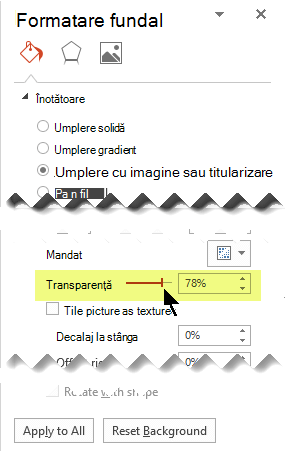
Pentru a aplica imaginea de fundal pentru toate diapozitivele din prezentare, selectați Se aplică pentru toate. În caz contrar, pur și simplu închideți panoul Format fundal.
Eliminați o imagine de fundal
În vizualizarea Normal, selectați un diapozitiv care conține imaginea sau modelul de fundal pe care doriți să-l eliminați.
Pe fila Proiectare din panglica barei de instrumente, în grupul Particularizare din extremitatea dreaptă, selectați Formatare fundal.

În panoul Formatare fundal, sub Umplere, selectați Umplere solidă.
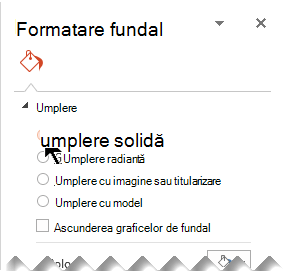
Selectați săgeata în jos de lângă butonul Culoare. Apare o galerie de culori. Selectați culoarea alb.
Fundalul curent este eliminat, iar fundalul diapozitivului este acum alb.Dacă doriți să efectuați aceeași modificare la alte diapozitive din prezentare, alegeți Se aplică pentru toate din partea de jos a panoului Formatare fundal.