Puteți să animați textul, imaginile, formele, tabelele, ilustrațiile SmartArt și alte obiecte din prezentarea PowerPoint.
Efectele fac ca un obiect să apară, să dispară sau să se mute. Acestea pot modifica dimensiunea sau culoarea unui obiect. Efectele pot răspunde la clicuri de mouse sau la alte acțiuni, oferind o senzație interactivă prezentării.
Adăugarea de animații la text, imagini, forme și altele în prezentarea dvs.
- Selectați obiectul sau textul pe care doriți să îl animați.
- Selectați Animații și alegeți o animație.
- Selectați Opțiuni efect și alegeți un efect.
Gestionarea animațiilor și efectelor
Există diferite moduri de a începe animațiile în prezentarea dvs.:
-
La clic: Începeți o animație atunci când faceți clic pe un diapozitiv.
-
Cu precedentul: Redați o animație simultan cu animația anterioară în secvența dvs.
-
După precedentul: Începeți o animație imediat după cea anterioară.
-
Durată: Prelungiți sau scurtați un efect.
-
Întârziere: Adunați valorile de timp înainte de rularea unui efect.
Adăugarea mai multor efecte la o animație
- Selectați un obiect sau un text cu o animație.
- Selectați Adăugare animație și alegeți una.
Modificarea ordinii animațiilor
Selectați un marcator de animație.
Alegeți opțiunea dorită:
-
Mutare mai devreme: Faceți ca o animație să apară mai repede într-o secvență.
-
Mutare mai târziu: Faceți ca o animație să apară mai târziu într-o secvență.
Adăugarea de animații la obiecte grupate
Puteți adăuga o animație la obiecte grupate, text și altele.
- Apăsați pe Ctrl și selectați obiectele dorite.
- Selectațigrupul>Format> formă pentru a grupa obiectele împreună.
- Selectați Animații și alegeți o animație.
Adăugarea de animație la un text, la un obiect sau la o diagramă
Selectați elementul pe care doriți să-l animați, selectați fila Animații , apoi alegeți una dintre următoarele:
|
Dacă doriți ca un element să |
Faceți clic aici pe fila Animații din panglică |
| Apariția pe diapozitiv |
 (selectați săgeata spre dreapta pentru a vedea mai multe opțiuni)
 |
| Primire evidențiere |

|
| Ieșirea din diapozitiv |

|
| Urmați o cale definită |

|
Puteți aplica mai multe animații la un singur obiect. Pur și simplu selectați din nou obiectul și aplicați un efect suplimentar.
Fiecare efect de animație este reprezentat în diapozitiv printr-un număr  de lângă obiect, care indică ordinea în care se va reda. Dacă două efecte de animație sunt setate să se redea în același timp, acestea sunt reprezentate printr-o stivă numerotată
  .
.
Editarea efectelor de animație
Pentru a modifica, elimina sau reordona efecte de animație:
Selectați diapozitivul dorit, apoi, pe acesta, selectați numărul efectului animat pe care doriți să-l revizuiți.
Panoul Animații din partea dreaptă afișează toate animațiile din diapozitiv.
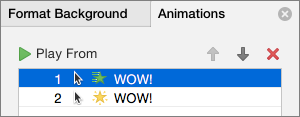
Aici puteți:
Reordonarea sau eliminarea animațiilor în Redare din
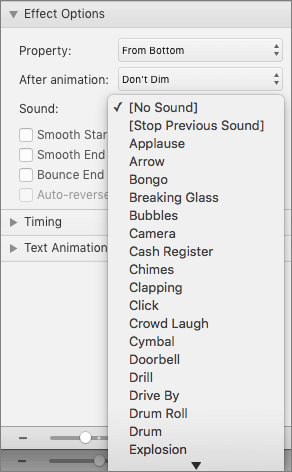
Modificarea modului în care funcționează animația sau adăugarea unui sunet în Opțiuni efect
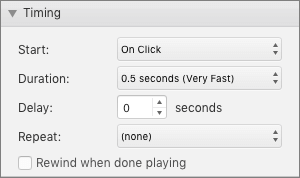
Modificați modul în care pornește animația și cât durează în Temporizare
Alegeți Redare de la pentru a previzualiza modificările.
Adăugarea de animații la text, imagini, forme și altele în prezentarea dvs.
- Selectați obiectul sau textul pe care doriți să îl animați.
- Selectați fila Animații , apoi alegeți un efect de animație.
- Selectați Opțiuni efect, apoi alegeți un efect.
Gestionarea animațiilor și efectelor
Opțiunea Start din fila Animații vă oferă diferite moduri de a începe efectele de animație în prezentare:
-
La clic: Efectul de animație începe atunci când faceți clic pe diapozitiv.
-
Cu anterioară: Efectul de animație se redă în același timp cu animația anterioară din secvența dvs.
-
După precedentul: Efectul de animație începe imediat după cel anterior.
Există încă două opțiuni legate de temporizare pe fila Animații :
-
Durată: vă permite să prelungiți sau să scurtați un efect de animație.
-
Întârziere: vă permite să adunați timp înainte de rularea unui efect de animație.
Adăugarea mai multor efecte la un obiect
- On the Animations tab, select
 Animation Pane.
- Selectați obiectul la care doriți să adăugați un efect.
- În partea de sus a panoului Animație, selectați Adăugare.
Efectul nou este adăugat la sfârșitul listei de efecte. Acesta este denumit după obiect. PowerPoint îi atribuie automat un efect implicit, cum ar fi Atenuare.
- Selectați efectul nou pentru a-l deschide. Apoi selectați efectul de animație pe care doriți să-l atribuiți și ajustați Pornirea, Durata și Întârzierea, după cum este necesar.
Modificarea ordinii animațiilor
On the Animations tab, select Animation Pane.
Efectele de animație sunt listate în ordine.
Selectați efectul de animație pe care doriți să-l mutați.
Faceți clic și țineți apăsat, apoi glisați-l în sus sau în jos pentru a-l poziționa în poziția corespunzătoare în listă.
O linie orizontală roșie subțire vă arată unde puteți plasa efectul în listă. Eliberați butonul mouse-ului pentru a plasa elementul în acel slot.
Sfat
Puteți apăsa Ctrl+Z pentru a anula o mutare accidentală.
Adăugarea de animații la obiecte grupate
Puteți adăuga un efect de animație la obiecte grupate, text și altele.
- Apăsați pe Ctrl și selectați obiectele dorite.
- On the Shape tab, select
 Grup>Grupați pentru a grupa obiectele împreună.
- Selectați fila Animații , apoi selectați un efect de animație.
Consultați și
Modificarea sau eliminarea efectelor de animație
Faceți cuvintele să apară pe câte un rând odată
Animați punctele de marcatori pe rând
Faceți textul să apară pe câte un rând, câte un cuvânt sau câte o literă odată
Adăugarea unui GIF animat într-un diapozitiv
Aplicarea mai multor efecte de animație la un obiect
Adăugarea unui efect de animație cale de mișcare
Efecte de animație 3D în PowerPoint
Tranziții între diapozitive
Diferența dintre animații și tranziții

