Începerea unei prezentări
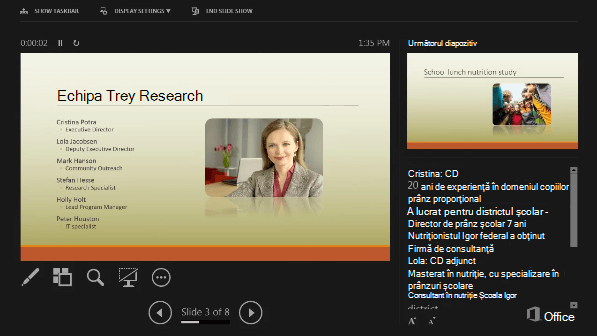
- Pe fila Expunere diapozitive , selectați De la început. Acum, dacă lucrați cu PowerPoint pe un singur monitor și doriți să afișați Vizualizarea prezentator, în vizualizarea Expunere diapozitive , pe bara de control din stânga jos, selectați cele trei puncte, apoi Afișați Vizualizarea prezentator.
- Pentru a trece la diapozitivul anterior sau următor, selectați Anteriorul sau Următorul.
- Pentru a vizualiza toate diapozitivele din prezentare, selectați Toate diapozitivele.
Note
În timpul prezentării, notele vorbitorului sunt vizibile pe monitorul dvs., dar nu sunt vizibile pentru public.
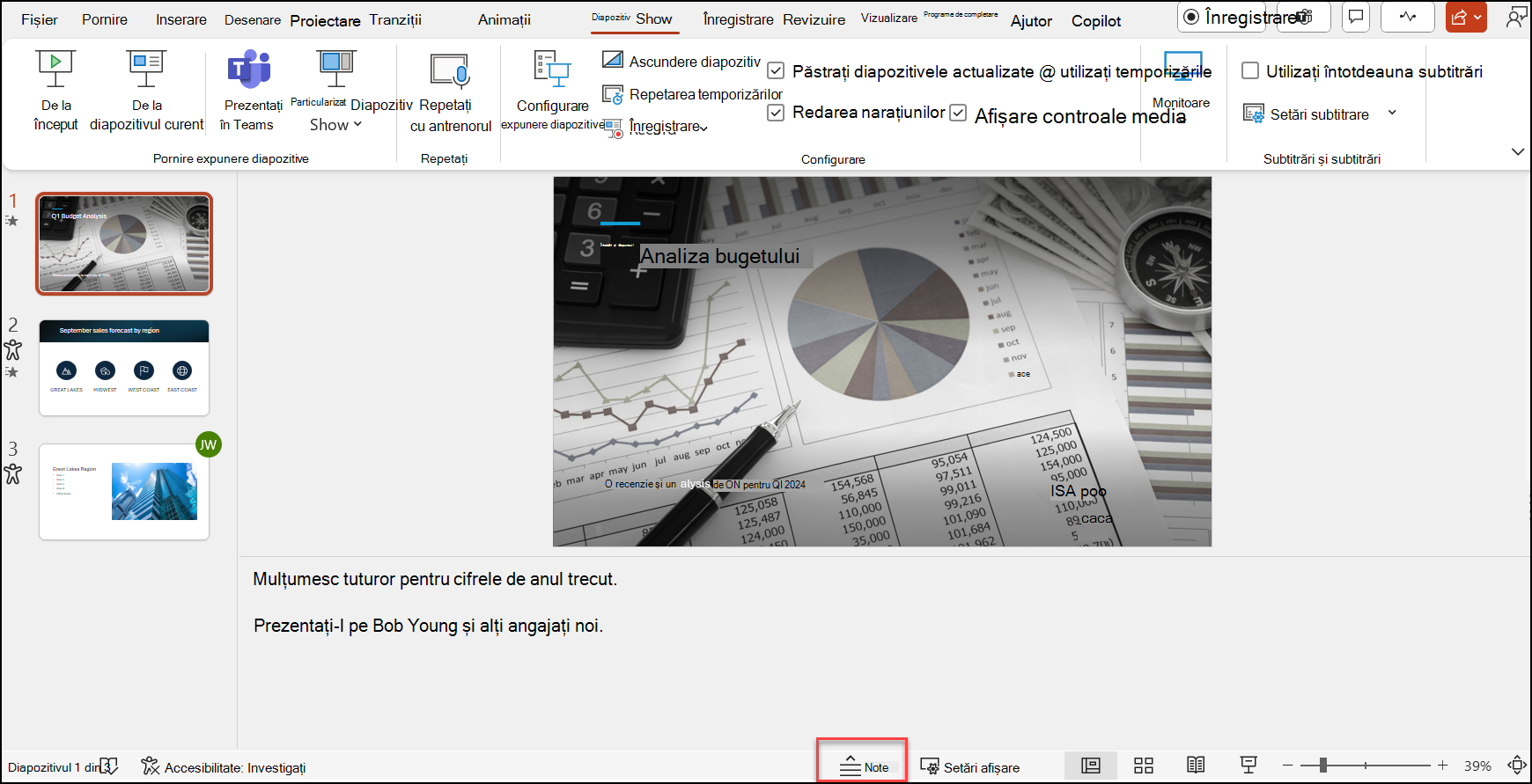
- Panoul de note este o casetă care apare sub fiecare diapozitiv. Atingeți-l pentru a adăuga note.
- Dacă nu vedeți panoul Note sau dacă acesta este complet minimizat, faceți clic pe Note în bara de activități din partea de jos a ferestrei PowerPoint
Subtitrări
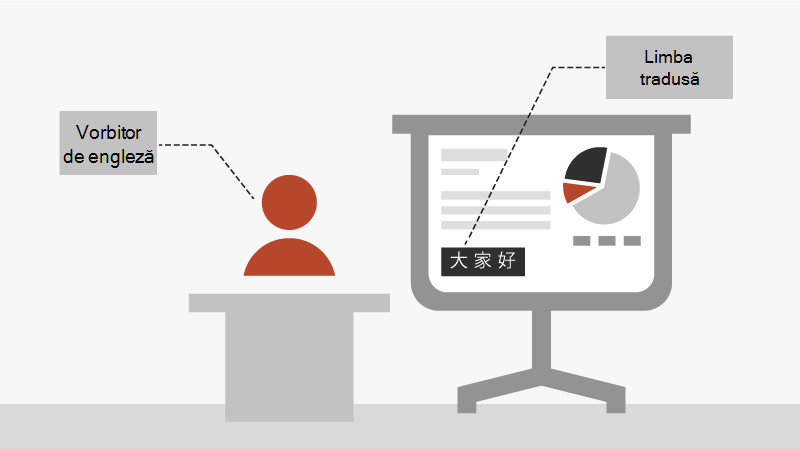
Puteți alege în ce limbă să fie afișat publicului textul subtitrării/subtitrărilor. Această caracteristică necesită Windows 10 și o versiune actualizată de PowerPoint.
- SelectațiSetări subtitrare expunere >diapozitive.
- Setați limba vorbită.
- Selectați Limbă subtitrare pentru a vedea ce limbi pot afișa PowerPoint pe ecran ca subtitrări și selectați-o pe cea dorită.
- În meniul Setări subtitrare, setați poziția dorită a subtitrărilor.
- Sunt disponibile mai multe setări de aspect selectând Setări >subtitrareMai multe setări (Windows).