Așa cum utilizați foldere pentru a vă organiza fișierele, puteți utiliza secțiuni pentru a vă organiza diapozitivele în grupuri semnificative.
Adăugarea unei secțiuni
- Faceți clic dreapta între diapozitive și selectați Adăugare secțiune.
O Secțiune fără titlu este adăugată în panoul de miniaturi, iar caseta de dialog Redenumire secțiune se deschide.
- Tastați un nume în caseta Nume secțiune.
- Selectați Redenumire.
- Pentru a restrânge o secțiune, faceți clic pe triunghiul de lângă numele secțiunii. Numărul de lângă numele secțiunii arată numărul de diapozitive din acea secțiune.
Mutarea sau ștergerea unei secțiuni
Selectați Vizualizare>sortare diapozitive.
- Pentru a muta o secțiune, glisați titlul secțiunii în care îl doriți, de exemplu, mutați secțiunea a treia înainte de prima secțiune.
- Pentru a șterge o secțiune, faceți clic dreapta și selectați Ștergere.
Așa cum utilizați foldere pentru a vă organiza fișierele, puteți utiliza secțiuni pentru a vă organiza diapozitivele în grupuri semnificative.
Puteți să atribuiți fiecărui coleg o secțiune pentru a face clar dreptul de proprietate asupra diapozitivului în timpul colaborării. Iar, dacă o luați de la zero, puteți utiliza secțiuni pentru a vă schița prezentarea.
Adăugarea unei secțiuni
- În vizualizarea normală, în panoul de miniaturi, faceți clic pe diapozitivul care va fi primul diapozitiv din secțiune.
- Pe fila Pornire, faceți clic pe
 și apoi pe Adăugare secțiune.
- În caseta Nume secțiune , introduceți un nume pentru secțiune.
- Pentru a adăuga mai multe secțiuni, selectați un diapozitiv nou de început pentru noua secțiune și repetați pașii 2 și 3.
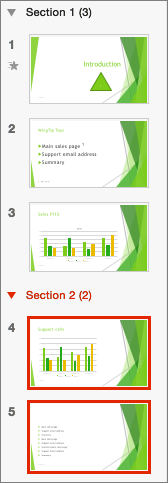
Numele pe care le introduceți apar ca anteturi deasupra fiecărei secțiuni, urmate de numărul de diapozitive din fiecare secțiune dintre paranteze.
Sfat
Faceți clic pe săgețile de lângă numele secțiunii pentru a restrânge și a extinde secțiunile.
Modificarea ordinii secțiunilor
- În vizualizarea Normal sau în vizualizarea Sortare diapozitive, glisați titlul secțiunii în care îl doriți, de exemplu, mutați secțiunea a treia înainte de prima secțiune.
Modificarea numelui unei secțiuni
- În vizualizarea Normal sau în vizualizarea Sortare diapozitive, faceți dublu clic pe numele secțiunii și introduceți un nume nou în caseta Numele secțiunii.
Pentru a adăuga secțiuni în PowerPoint pentru web, comutați la vizualizarea Sortare diapozitive, făcând clic pe butonul Sortare diapozitive  în bara de stare din partea de jos a ferestrei. Odată ce vă aflați în vizualizarea Sortare diapozitive, selectați primul diapozitiv din noua secțiune, faceți clic dreapta pe el și alegeți Adăugare secțiune. Denumiți secțiunea dvs. și apăsați pe Enter.
Pentru a redenumi sau a elimina o secțiune, selectați-o, apoi faceți clic dreapta și alegeți elementul corespunzător din meniul contextual.

