Când salvați prezentarea ca fișier PDF, aceasta îngheață formatarea și aspectul. People pot vizualiza diapozitivele, chiar dacă nu au PowerPoint, însă nu pot face modificări în acestea.
SelectațiExportfișier>.
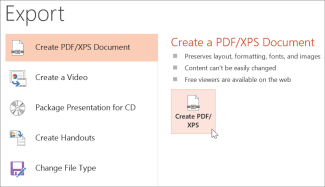
Selectați Creare document PDF/XPS, apoi selectați Creare PDF/XPS.
În caseta de dialog Publicare ca PDF sau XPS, alegeți o locație în care să salvați fișierul. Dacă doriți să aibă un alt nume, introduceți-l în caseta Nume fișier.
Oricare, dacă doriți să modificați aspectul fișierului PDF final, procedați astfel:
În Optimizare pentru, selectați Standard pentru calitate mai bună (de exemplu, dacă doriți să îl imprimați). Selectați Dimensiune minimă pentru a face fișierul mai mic (de exemplu, dacă doriți să îl trimiteți ca atașare la e-mail).
Selectați Opțiuni pentru a seta modul în care va apărea prezentarea ca fișier PDF. Iată câteva dintre opțiunile disponibile:
- Pentru a salva doar diapozitivul curent ca fișier PDF, sub Zonă, selectați Diapozitivul curent.
- Pentru a salva anumite diapozitive ca PDF, în Diapozitive, introduceți zona de numere de diapozitiv în casetele De la și La.
- Dacă nu doriți să salvați diapozitive, dar în schimb doriți să salvați comentarii, diapozitive imprimate sau vizualizarea schiță, sub Ce se publică, selectați opțiunea corespunzătoare. De asemenea, puteți să specificați numărul de diapozitive care să apară în caseta verticală Diapozitive pe pagină și să modificați ordinea (Orizontală sau Verticală).
- Puteți alege să includeți diapozitive cadru, diapozitive ascunse, comentarii, cerneală, informații care nu se imprimă, cum ar fi proprietățile documentului sau etichete de structură a documentului, în fișierul PDF, selectând opțiunile potrivite.
- Selectați OK.
Selectați Publicați.
Există două modalități de a face prezentarea PowerPoint pentru macOS fișier PDF.
- Puteți salva prezentarea ca fișier PDF în Fișier>Salvare ca.
-SAU-
- Puteți exporta prezentarea ca fișier PDF, accesând Export fișier>.
Ambele metode fac același lucru, astfel încât o puteți alege pe cea cu care sunteți familiarizat atunci când doriți să creați o versiune PDF a prezentării.
Metoda 1: Salvarea prezentării ca fișier PDF
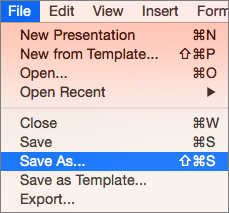
- Selectați Fișier>Salvare ca.
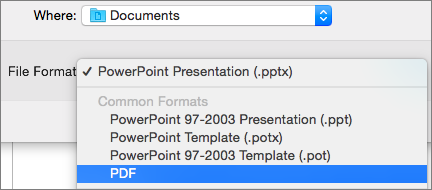
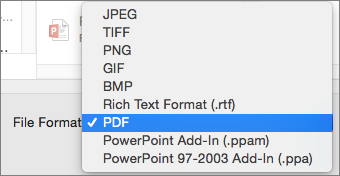
- Alegeți locația în care doriți să salvați fișierul PDF, apoi, în meniul Format fișier, alegeți PDF.
-
Metoda 2: Exportul prezentării ca fișier PDF
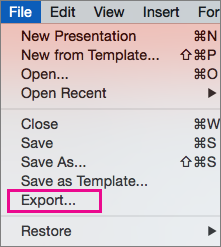
SelectațiExportfișier>.
În meniul Format fișier, alegeți PDF.
Notă
Dacă doriți să aveți mai multe opțiuni de a particulariza conversia în PDF a prezentărilor în PowerPoint pentru macOS, spuneți-ne, oferindu-ne feedback. Consultați Cum pot trimite feedback pentru Microsoft Office? pentru mai multe informații.
Setarea calității imprimării fișierului PDF
Caracteristici cum ar fi salvarea notelor, salvarea diapozitivelor ca diapozitive imprimate, includerea diapozitivelor ascunse în PDF sau setarea fișierul PDF la o dimensiune de fișier mai mică nu sunt disponibile. Cu toate acestea, puteți seta calitatea imprimării unui fișier PDF la un standard mai înalt sau mai redus.
Sfat
PowerPoint pentru macOS nu păstrează hyperlinkurile în PDF, dar, dacă salvați prezentarea pe OneDrive, o puteți deschide în PowerPoint pentru web și o puteți descărca ca PDF de acolo. Fișierele PDF generate din PowerPoint pentru web păstrează hyperlinkurile, sunt accesibile și tind să aibă o dimensiune de fișier mai mică.
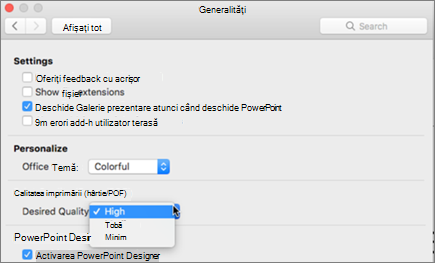
Puteți seta calitatea imprimării fișierului PDF la Înaltă, Medie, sau Minimă, în funcție de necesități. În mod implicit, calitatea imprimării este setată la înaltă, care este alegerea optimă pentru imprimarea unui fișier PDF. Urmați aceste instrucțiuni pentru a seta calitatea imprimării unui PDF:
Selectați meniul >PowerPointPreferințe.
În caseta de dialog Preferințe PowerPoint , selectați General.
Sub Calitatea imprimării (hârtie/PDF), setați Calitate dorită la o opțiune dorită.
- Selectați Fișier, apoi Export.
- Selectați Descărcare ca PDF pentru a efectua conversia fișierului la PDF.
