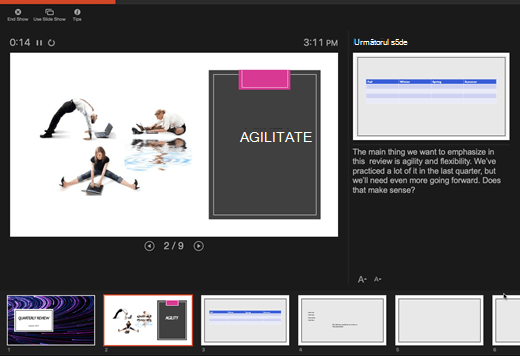
Utilizarea Vizualizării prezentator este o modalitate foarte bună de a vizualiza prezentarea cu notele vorbitorului pe un computer (pe laptop, de exemplu), în timp ce pe ecranul propriu-zis apar pe ecranul pe care îl vede publicul (ca un ecran mai mare pe care proiectați).
Dacă utilizați o versiune mai nouă de PowerPoint, conectați monitoarele și PowerPoint configurează automat Vizualizarea prezentator pentru dvs.
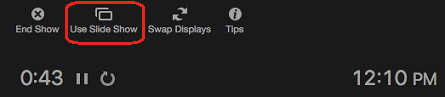
- Dacă Vizualizarea prezentator apare pe ecranul greșit, puteți să comutați rapid afișajul.
- Dezactivați Vizualizarea prezentator dacă preferați să nu o utilizați.
Începerea prezentării
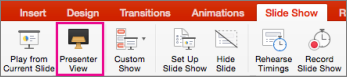
Pe fila Expunere diapozitive, din grupul Pornire expunere diapozitive, selectați De la început.

Acum, dacă lucrați cu PowerPoint pe un singur monitor și doriți să afișați Vizualizarea prezentator, în vizualizarea Expunere diapozitive , pe bara de control din partea din stânga jos, selectați  , apoi Afișare Vizualizare prezentator.
Utilizarea controalelor din Vizualizarea prezentator
- Pentru a trece la diapozitivul anterior sau următor, selectați Anteriorul sau Următorul.

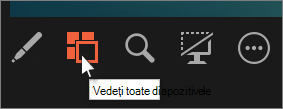
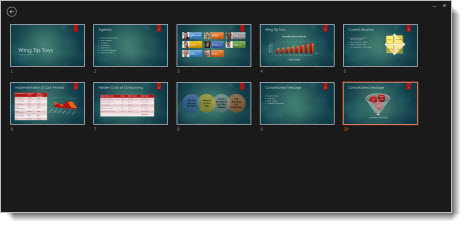
Pentru a vizualiza toate diapozitivele din prezentare, selectați Toate diapozitivele.
Sfat
Veți vedea imaginile reduse ale tuturor diapozitivelor din prezentarea dvs. (așa cum se arată mai jos), simplificând accesarea unui anumit diapozitiv din expunere.
Pentru a vedea un detaliu din diapozitiv, selectați Zoom în diapozitiv, apoi indicați spre partea pe care doriți să o vizualizați.
Pentru mai multe detalii despre mărire, consultați Mărirea unei părți dintr-un diapozitiv.Pentru a indica spre diapozitive în timp ce prezentați sau a scrie în acestea, selectați Instrumente indicator creion și laser.
Apăsați tasta Esc atunci când doriți să dezactivați creionul, indicatorul cu laser sau instrumentul de evidențiere.Pentru a ascunde sau a reafișa diapozitivul curent din prezentare, selectați Înnegrire sau anulare înnegrire expunere diapozitive.
Puteți utiliza PowerPoint pe smartphone ca o telecomandă pentru a rula prezentarea și a vizualiza notele vorbitorului. Consultați Utilizarea unui indicator cu laser pe smartphone atunci când prezentați în PowerPoint pentru mai multe informații, inclusiv un scurt videoclip.
Comutarea între ecranele Vizualizare prezentator și Expunere de diapozitive
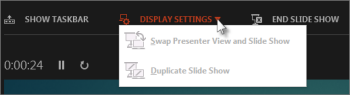
Pentru a determina manual care ecran va afișa notele dvs. în Vizualizarea prezentator și care va expune numai diapozitivele, pe bara de activități, în partea de sus a Vizualizării prezentator, selectați Setări afișare, apoi Comutare între Vizualizare prezentator și Expunere de diapozitive.
Cum arată notele în Vizualizarea prezentator
Sfat
Puteți adăuga note în timp ce prezentați, direct din Vizualizarea prezentator sau în timp ce editați prezentarea. Pentru informații despre cum să adăugați note pentru vorbitor la prezentarea dvs ., consultați Adăugarea notelor vorbitorului la diapozitive.
Când computerul este conectat la un proiector și porniți expunerea de diapozitive  , Vizualizarea prezentator apare pe ecranul computerului dvs., în timp ce pe ecranul proiectorului apar doar diapozitivele. În Vizualizarea prezentator, vă puteți vedea notele în timp ce prezentați, în timp ce publicul vede doar diapozitivele.
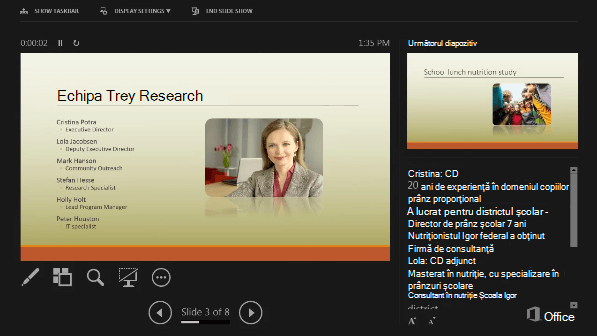 apar într-un panou din partea dreaptă. Dacă trebuie să adăugați sau să ștergeți ceva, pur și simplu faceți clic în caseta text pentru a o edita. Textul se încadrează automat și, dacă este necesar, apare o bară de defilare verticală. Puteți modifica dimensiunea textului în Panoul de note utilizând cele două butoane din colțul din stânga jos al Panoului de note:
 Pentru a modifica dimensiunea panourilor din Vizualizarea prezentator, îndreptați mouse-ul spre linia verticală care le separă, faceți clic și glisați.
Sfat
Dacă nu trebuie deloc să vedeți diapozitivul curent în Vizualizarea prezentator și doriți ca notele să fie mai mari, glisați linia verticală de separare spre stânga.
Dezactivarea Vizualizării prezentator
Dacă doriți să dezactivați Vizualizarea prezentator în timp ce rulați prezentarea pentru alte persoane:
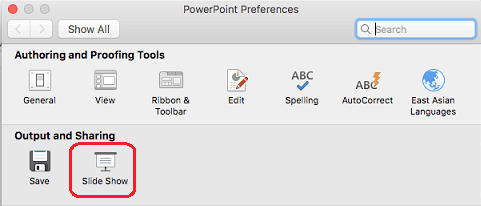
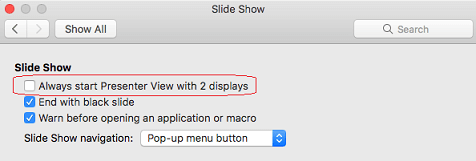
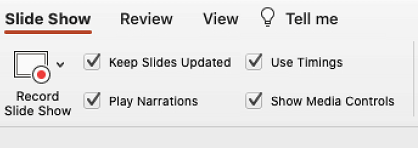
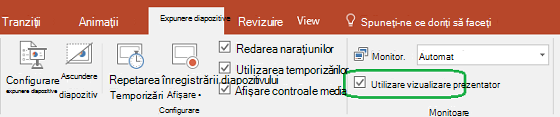
Pe fila Expunere diapozitive din panglică, debifați caseta de selectare numită Utilizare vizualizare prezentator.
Păstrați diapozitivele actualizate
Dacă lucrați cu o echipă de persoane pentru a crea colecția dvs. de diapozitive, este posibil să fie efectuate modificări la diapozitive până în ultimul moment. În mod tradițional, după ce ați început prezentarea, diapozitivele nu se actualizau. Dacă utilizați PowerPoint pentru Microsoft 365, aveți opțiunea de a permite ca diapozitivele să fie actualizate de echipă, chiar și în timp ce prezentați, astfel încât să aveți întotdeauna modificările cele mai recente.
Puteți să activați această opțiune accesând fila Expunere diapozitive din panglică, selectând Configurare expunere diapozitive și bifând caseta Păstrați diapozitivele actualizate.
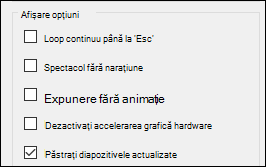
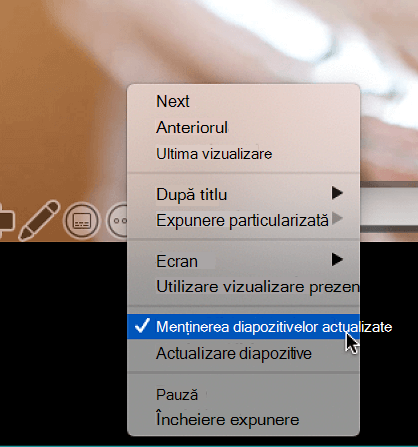
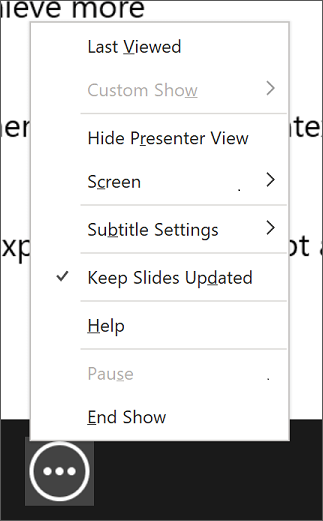
Dacă ați început deja prezentarea și doriți să vă asigurați că setarea este activată, puteți face acest lucru din Vizualizarea prezentator. Selectați butonul Mai multe opțiuni pentru expunerea de diapozitive (care arată ca trei puncte) și, în meniu, asigurați-vă că s-a bifat Păstrare diapozitive actualizate .
Consultați și
Utilizarea unui indicator cu laser pe smartphone atunci când prezentați în PowerPoint