Microsoft 365 aplică automat formatarea exponent la sfârșitul numerelor ordinale, care sunt numere care arată poziția relativă a unui element într-o secvență, cum ar fi 21, 22, 23și așa mai departe.
Iată cum puteți opri formatarea automată, anulând modul exponent.
În PowerPoint
- SelectațiOpțiunifișier>.
- Selectați Verificare, iar sub Opțiuni AutoCorecție, selectați Opțiuni AutoCorecție.
- Pe fila AutoFormatare la tastare , debifați caseta de selectare Numere ordinale (1st) cu exponent pentru a împiedica aplicația să aplice formatarea exponent numerelor.
În Outlook
- SelectațiOpțiuni>fișier>Mail> și sub Compune mesaje, selectați Opțiuni editor.
- Selectați Verificare, iar sub Opțiuni AutoCorecție, selectați Opțiuni AutoCorecție.
- Pe fila AutoFormatare la tastare , debifați caseta de selectare Numere ordinale (1st) cu exponent pentru a împiedica aplicația să aplice formatarea exponent numerelor.
Consultați și
Configurarea sau dezactivarea automată a formatării textului (Autoformatare)
Formatarea textului ca exponent sau indice în PowerPoint
În PowerPoint
- În meniul PowerPoint, selectați Preferințe, apoi selectați Corectare automată.
- Pe fila AutoFormatare la tastare , debifați caseta de selectare Numere ordinale (1st) cu exponent pentru a împiedica aplicația să aplice formatarea exponent la numere.
În Outlook
În corpul unui mesaj de e-mail, tastați un număr ordinal, cum ar fi 1st.
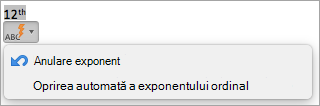
Când numărul este automat convertit în exponent, faceți clic pe sublinierea albastră, faceți clic pe butonul AutoCorecție, apoi selectați Se oprește automat afișarea ordinalelor exponent.
Atenție
Aceasta va dezactiva definitiv exponentul automat al numerelor ordinale. Pentru a anula în schimb exponentul în funcție de caz, faceți clic pe Anulare exponent în meniul AutoCorecție care apare după ce Outlook aplică automat formatarea ca exponent sau apăsați  + Z pentru a anula formatarea.
Consultați și
Formatarea textului ca exponent sau indice în Word și OneNote
Formatarea textului ca exponent sau indice în PowerPoint
