
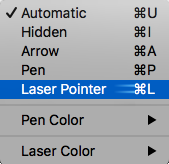
Atunci când afișați o prezentare, puteți să transformați mouse-ul într-un indicator cu laser, pentru a atrage atenția asupra unui element de pe un diapozitiv.
Activați indicatorul cu laser
Alegeți una dintre următoarele variante:
Pentru a utiliza indicatorul cu laser în vizualizarea Expunere diapozitive:Pe fila Expunere diapozitive , faceți clic fie pe De la început , fie pe De la diapozitivul curent pentru a porni expunerea de diapozitive.

Pentru a utiliza indicatorul cu laser în Vizualizarea citire:Pe fila Vizualizare , faceți clic pe Vizualizare citire.

Apăsați și țineți apăsată tasta Ctrl, apoi faceți clic și glisați butonul mouse-ului pentru a indica spre conținutul de pe diapozitiv asupra căruia doriți să atrageți atenția.
Sfat:Dacă doriți ca publicul să vadă indicatorul cu laser, dar nu și indicatorul mouse-ului, asigurați-vă că apăsați lung tasta Ctrl înainte de a mișca mouse-ul pentru a păstra indicatorul ascuns.
Modificarea culorii indicatorului cu laser
În mod implicit, culoarea indicatorului este roșu, dar sunt disponibile și verde și albastru. Pentru a schimba culoarea indicatorului cu laser, procedați astfel:
Pe fila Expunere diapozitive, în grupul Configurare, faceți clic pe Configurare expunere diapozitive.
În caseta de dialog Configurare expunere , sub Opțiuni expunere selectați culoarea dorită din lista Culoare indicator laser , apoi faceți clic pe OK.

Înregistrați mișcările indicatorului mouse-ului cu laser
(Pentru detalii complete despre înregistrarea și temporizarea expunerilor de diapozitive, consultați Înregistrarea unei expuneri de diapozitive cu narațiune și temporizări ale diapozitivelor.)
Pentru a înregistra mișcările indicatorului cu laser ca să îmbunătățească o expunere de diapozitive bazată pe web sau care rulează singură, procedați astfel:
Pe fila Expunere diapozitive , în grupul Configurare , indicați spre săgeata de lângă Înregistrare.
Faceți clic pe De la început... (Înregistrare de la început) sau de la diapozitivul curent... (Înregistrați din acest diapozitiv), în funcție de locul de unde doriți să începeți înregistrarea expunerii de diapozitive.În caseta de dialog Înregistrare expunere diapozitive , bifați caseta de selectare Narațiuni și indicator laser .
Faceți clic pe Începere înregistrare.
Sfat
Pentru a pune în pauză narațiunea, în caseta Înregistrare , faceți clic pe Pauză. Pentru a relua, faceți clic pe Reluare înregistrare.
Apăsați și țineți apăsat Ctrl, apoi faceți clic și glisați butonul mouse-ului pentru a indica spre conținutul de pe diapozitiv asupra căruia doriți să atrageți atenția.
Pentru a trece la următorul diapozitiv, eliberați tasta Ctrl, apoi faceți clic stânga cu butonul mouse-ului.
Pentru a termina înregistrarea expunerii de diapozitive, faceți clic dreapta pe diapozitiv, apoi faceți clic pe Încheiere expunere diapozitive.
Temporizările înregistrate ale expunerii de diapozitive se salvează automat, iar expunerea de diapozitive se afișează în vizualizarea Sortare diapozitive, cu temporizări sub fiecare diapozitiv.Pentru a vizualiza mișcările și temporizările indicatorului pe care tocmai le-ați înregistrat, pe fila Expunere diapozitive , în grupul Pornire expunere diapozitive , faceți clic fie pe De la început... fie pe De la diapozitivul curent.
Pentru a reface mișcările indicatorului sau temporizările diapozitivelor, repetați acești pași.
Activați sau dezactivați indicatorul
Indicatorul este setat la Automat, ceea ce înseamnă că este ascuns automat după trei secunde de inactivitate. Indicatorul apare din nou atunci când mutați mouse-ul.
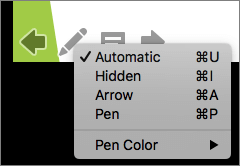
În timpul expunerii de diapozitive, în colțul din stânga jos al diapozitivului, selectați  , apoi selectați una dintre următoarele:
| Pentru aceasta | Selectați |
|---|---|
| Afișarea automată a indicatorului | Automat |
| Ascundeți întotdeauna indicatorul | Ascuns |
| Afișați întotdeauna indicatorul | Opțiuni săgeată |
| Scrierea pe diapozitive | Creion |
| Selectați culoarea de cerneală pentru creion | Culoare cerneală |




Consultați și
Utilizați creionul digital pentru a face clic în expunerea de diapozitive