

Liniile de grilă vă oferă indicii vizuale atunci când formatați în PowerPoint.
Pentru a activa sau a dezactiva liniile de grilă, accesați fila Vizualizare și bifați caseta de selectare Linii de grilă .
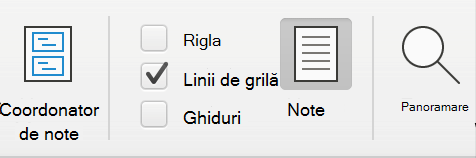
Liniile de grilă orizontale și verticale implicite formează o grilă de pătrate de un cm. Nu puteți modifica dimensiunea grilei. Cu toate acestea, puteți modifica spațiul dintre punctele care alcătuiesc fiecare linie de grilă, utilizând opțiunea Spațiere . Cu această setare, puteți ajusta precizia alinierii obiectului.
Activarea opțiunilor de fixare
- Selectați Vizualizare în panglică, apoi, în grupul Afișare , selectați lansatorul casetei de dialog.
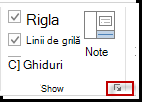
Se afișează caseta de dialog Grilă și ghiduri . - Pentru a poziționa formele sau obiectele la cea mai apropiată intersecție a grilei, sub Fixare la, bifați caseta de selectare Fixare obiecte la grilă.
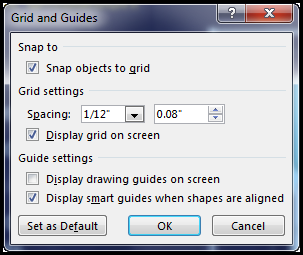
- Pentru a vedea grila pe ecran, sub Setări grilă, bifați caseta Afișare grilă pe ecran .
Pentru a modifica unitățile de măsură în PowerPoint, consultați Modificarea unităților riglei din inchi în centimetri.
Dezactivarea opțiunilor de fixare
-
Selectați Vizualizare, apoi, în grupul Afișare, selectați lansatorul casetei de dialog.
Se afișează caseta de dialog Grilă și ghiduri . - Debifați caseta Fixare obiecte la grilă .
Stabilirea acestor setări ca implicite pentru toate prezentările
Dacă doriți ca setările curente din caseta de dialog Grilă și ghiduri să fie setările implicite pentru toate prezentările pe care le deschideți, selectați Stabilire ca implicit.
Sfaturi despre grile și ghidaje
- Pentru a dezactiva temporar opțiunile de fixare, mențineți apăsată tasta Alt în timp ce glisați un obiect de pe diapozitiv.
- Pentru a afișa ghiduri de desen pe ecran, sub Setări ghid, bifați caseta de selectare Afișare ghiduri desen pe ecran.
Ghidurile de desen sunt o pereche de linii de orientare punctate, una verticală și una orizontală, care se intersectează în centrul diapozitivului. Când sunt activate ghiduri de desen, obiectele se vor fixa la aceste linii atunci când sunt glisate cu o marjă de câțiva pixeli. - Când este activată opțiunea Afișare ghiduri inteligente, ghidurile apar pentru a vă ajuta să aliniați și să spațiați un obiect față de celelalte.
- Dacă este bifată caseta Fixare obiecte la grilă , puteți desena în linii drepte atunci când desenați o formă liberă
 .
.
Consultați și
Afișarea sau ascunderea liniilor de grilă în Word, PowerPoint sau Excel
Modificarea unităților riglei în PowerPoint din inchi în centimetri