

PowerPoint nu are aceeași caracteristică de încadrare a textului ca Word. Dar puteți să aranjați imaginea și să încadrați textul în Word, apoi să încorporați acel aspect într-un diapozitiv PowerPoint. Citiți în continuare pentru instrucțiuni.
În Word, aranjați imaginea și încadrați textul
Începeți un document Word necompletat.
Introduceți textul în document.
Plasați cursorul undeva în mijlocul textului.
Accesați Inserare>imagine, apoi inserați imaginea.
Selectați imaginea. Lângă colțul din dreapta sus, selectați butonul Opțiuni aspect :
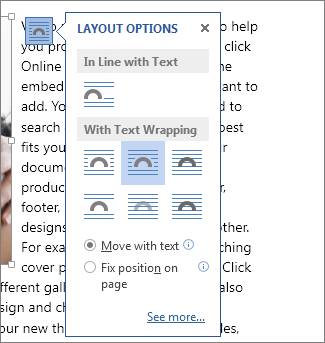
Selectați una dintre opțiunile de încadrare a textului.
Dacă este necesar, glisați imaginea pentru a o poziționa în interiorul textului de încadrare.
Salvați documentul Word și notați unde este stocat.
Închideți documentul Word.
Important
Când încercați să inserați textul și imaginea în diapozitiv în următoarea procedură, documentul trebuie închis.
În PowerPoint, adăugați conținutul la diapozitiv
- Comutați la PowerPoint, apoi deschideți diapozitivul în care doriți să adăugați imaginea și textul.
- Pe fila Inserare , în grupul Text , selectați Obiect.
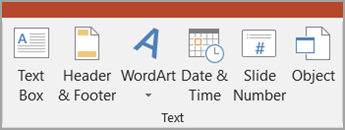
- În caseta de dialog Inserare obiect, selectați Creare din fișier.
- Selectați Navigare.
- Navigați la documentul Word salvat în procedura anterioară.
- Selectați-l, apoi selectați OK.
- În caseta de dialog Inserare obiect , selectați OK.
După ce obiectul este plasat pe diapozitiv, îl puteți muta sau redimensiona, dacă este necesar. Dacă doriți să mutați sau să redimensionați imaginea sau să editați textul, faceți dublu clic pe conținutul casetei pentru ca aceasta să fie editabilă.