
Cronologia din partea de sus a Centrului de proiect oferă o modalitate simplă de a afișa toate proiectele și activitățile importante care se desfășoară în organizația dvs. Puteți utiliza această cronologie pentru a crea un rezumat executiv vizual al portofoliului dvs. de proiecte.
Notă
Pe lângă Centru proiect, adăugarea activităților în cronologia paginii Planificare este o altă opțiune disponibilă în Project Web App.
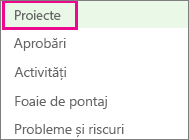
În Lansare rapidă, faceți clic pe Proiecte.
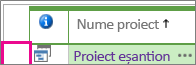
Faceți clic oriunde în cronologia la care doriți să adăugați un proiect, apoi faceți clic pe rândul antet al proiectului dorit.
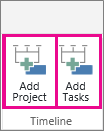
Pe fila Proiecte , în grupul Cronologie , faceți clic pe Adăugare proiect sau Adăugare activități.
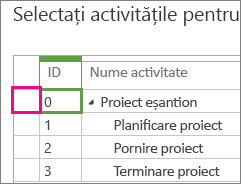
Dacă adăugați un proiect, continuați cu pasul 4, dar, dacă adăugați activități, selectați rândurile de activitate pe care doriți să le adăugați la cronologie, apoi faceți clic pe OK.
Sfat
Nu vedeți activitatea pe care doriți să o adăugați? Încercați să extindeți activitățile rezumat în coloana Nume activitate pentru a detalia la nivelurile subactivității.
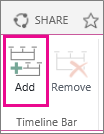
Pentru a adăuga o altă cronologie, faceți clic pe cronologia curentă, apoi faceți clic pe Adăugare în grupul Bară cronologie de pe fila Cronologie .
Notă
Sunt disponibile mai multe cronologii în Project Online și Project Server 2016.
Pentru a muta proiecte între cronologii, faceți clic pe proiect, apoi faceți clic pe Mutare în sus sau Mutare în jos în grupul Selecția curentă de pe fila Cronologie .
