

O cronologie vă poate ajuta cu adevărat atunci când trebuie să raportați informații "generale" despre proiect. Este un instantaneu cu aspect profesional cu activități și jaloane cheie, care este bun de utilizat în orice întâlnire de stare: pur și simplu, fixați-l într-un diapozitiv PowerPoint sau într-un document Word, imprimați-l sau trimiteți-l prin e-mail șefului dvs.
Sfat
Cronologia este activată în mod implicit de cele mai multe ori. Acesta apare deasupra vizualizării curente.
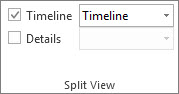
Selectați Vizualizare, apoi selectați Cronologie.
Faceți clic dreapta pe o activitate, apoi selectați Adăugare la cronologie. Repetați aceasta pentru fiecare activitate sau jalon pe care doriți să îl adăugați.
Sfat
Dacă utilizați Project ca parte a unui abonament Project Online, puteți da un nume cronologiei! Selectați vizualizarea Cronologie, apoi selectațiEtichetă barăde formatare> cronologie.
Creați o altă cronologie
În Project, puteți să creați o a doua bară de cronologie, pentru a afișa mai multe cronologii, apoi puteți să modificați datele de început și de sfârșit pentru fiecare cronologie.
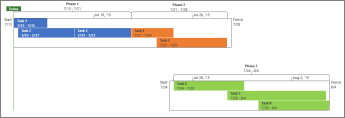
Pentru a adăuga o altă bară de cronologie:
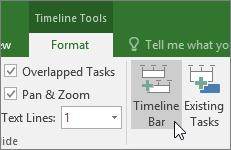
- Selectați vizualizarea Cronologie , apoi selectați Cronologie Formatare>bară cronologie.
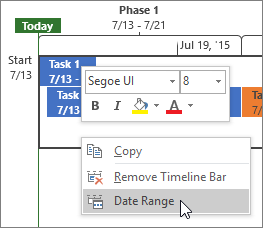
- Faceți clic dreapta pe o cronologie și alegeți Interval de timp pentru a alege date de început și de sfârșit particularizate.
Rearanjarea activităților, modificarea culorilor și altele
Puteți utiliza cronologia ca atare; Sau puteți să rearanjați activitățile oricum doriți, să adăugați text și chiar să le schimbați culorile pentru a le face să iasă în evidență.
Înainte:
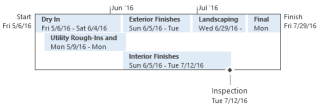
După:

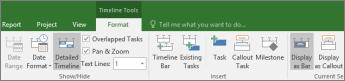
Iată cum! Faceți clic oriunde în cronologie, apoi faceți clic pe Format cronologie pentru a vedea toate opțiunile pentru a îmbunătăți aspectul cronologiei.
Transformarea unor activități în explicații
- Selectați o activitate în cronologie.
- Selectați formatul >de cronologieAfișare ca explicație. Activitatea indică acum spre cronologie de sus sau de jos.
- Glisați activitatea acolo unde doriți.
- Selectați o explicație, apoi selectați Afișare ca bară pentru a o transforma din nou într-o bară.

Mutarea activităților în rânduri separate
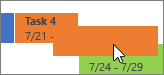
Glisați activitățile în sus sau în jos în cronologie pentru a le afișa pe rânduri diferite sau glisați activitățile între cronologii diferite.
Modificarea culorilor barei, fundalului și fonturilor
Selectați activitatea pe care doriți să o modificați în cronologie. Pentru a alege mai multe activități în același timp, țineți apăsată tasta Ctrl și selectați-o pe fiecare.
- Selectați Culoare de fundal (o găleată mică de vopsea) și alegeți culoarea dorită.
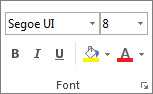
- Utilizați celelalte opțiuni din grupul Font pentru a modifica aspectul activității. Acest lucru funcționează la fel ca în alte programe Office.
Notă
Nu doriți să vedeți umbrirea progresului activității? Dacă utilizați Project ca parte a unui abonament Project Online, puteți selecta Cronologie, Formatare>dată, Formatareactivitate, Formatare> progres activitate, pentru a dezactiva această opțiune.
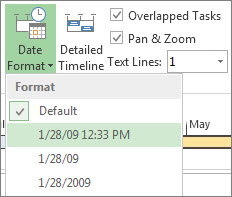
Modificarea formatului de dată
Selectați oriunde în cronologie, faceți clic pe Format >dată Formatcronologieși alegeți formatul dorit. Această listă este, de asemenea, locul unde mergeți pentru a scăpa complet de datele din cronologie.
Sfat
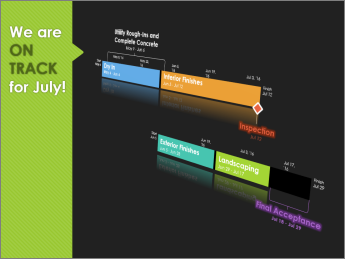
Când lipiți o cronologie în Word, PowerPoint, Outlook, Excel sau Visio, obțineți și mai multe opțiuni de formatare complexe. Puteți adăuga reflexii, efecte 3D, gradienți și altele în cronologie.
Consultați și
Partajarea cronologiei în Project
Imprimarea cronologiei în Project
Importul și exportul datelor de cronologie între Visio și Project