
Un proiect bine gestionat implică adesea compararea unui proiect cu o versiune anterioară a acestuia. Aceasta este o parte esențială a urmăririi proiectului.
Însă, înainte de a începe să urmăriți planificarea, trebuie să setați o referință pentru a o putea compara cu planificarea dvs. actualizată mai târziu în proiect. Pe măsură ce lucrul la proiect progresează, se recomandă, de asemenea, să salvați periodic un plan provizoriu.
Notă
Pentru a seta sau a actualiza o linie de bază sau un plan provizoriu într-un proiect de întreprindere, trebuie să fiți conectat la Microsoft Project Server și să aveți permisiunile necesare. Pentru mai multe informații despre setările de permisiuni, contactați administratorul serverului.
Ce intenționați?
- Aflați mai multe despre referințe și planurile provizorii
- Setarea unei referințe
- Stabiliți un plan provizoriu
- Actualizarea unei linii de bază sau a unui plan provizoriu
- Analizarea datelor de referință și a datelor intermediare
Aflați mai multe despre referințe și planurile provizorii
Planurile de referință și interimare sunt similare prin faptul că comparați datele curente cu o dată anterioară. Dar au diferențe importante pe care vrei să le clarifici.
Referințe
O referință este un grup de aproape 20 de puncte de referință principale (din cinci categorii: date de începere, date de terminare, durate, lucru și estimări de cost) pe care le puteți seta pentru a înregistra planul de proiect inițial atunci când acel plan este finalizat și rafinat. Pe măsură ce proiectul progresează, puteți seta referințe suplimentare (până la un total de 11 pentru fiecare proiect) pentru a măsura modificările din plan. De exemplu, dacă proiectul dvs. are mai multe faze, puteți salva o referință separată la sfârșitul fiecărei faze, pentru a compara valorile planificate cu datele reale.
Deoarece nivelul de referință furnizează punctele de referință cu care comparați progresul real al proiectului, acesta ar trebui să includă cele mai bune estimări pentru durata activității, datele de începere și de terminare, costurile și alte variabile de proiect pe care doriți să le monitorizați. Nivelul de referință poate reprezenta, de asemenea, o obligație contractuală pentru proiect. Informațiile de referință care diferă în mod constant de datele curente pot indica faptul că planul inițial nu mai este corect, probabil din cauză că domeniul de aplicare necesită revizuire sau din cauză că natura proiectului s-a modificat. Dacă participanții direct interesați la proiect sunt de acord că diferența justifică acest lucru, puteți să modificați sau să relucrați linia de referință în orice moment în timpul proiectului. Setarea mai multor niveluri de referință este utilă mai ales pentru proiectele lungi sau pentru proiectele în care nivelul de referință devine irelevant din cauza modificărilor importante ale activităților programate sau ale costurilor.
Planuri provizorii
Pe de altă parte, un plan provizoriu este un set de date curente de proiect pe care le salvați după începerea proiectului și pe care le puteți compara cu referința pentru a evalua progresul proiectului. Un plan provizoriu salvează doar două tipuri de informații:
- Data curentă de începere
- Date de finalizare curente
Puteți configura până la 10 planuri provizorii pentru un proiect. Dacă trebuie să păstrați înregistrări ale datelor extinse de proiect în timpul fazei de planificare, este o idee bună să setați mai multe niveluri de referință în loc să utilizați planuri intermediare. De exemplu, poate doriți să setați un nivel de referință pentru fiecare etapă importantă de planificare. Apoi, dacă trebuie să salvați numai datele de începere și de terminare ale activităților după începerea proiectului, puteți seta mai multe planuri intermediare. De exemplu, poate doriți să stabiliți un plan interimar lunar sau trimestrial.
Setarea unei referințe
Pe fila Vizualizare, în grupul Vizualizări activitate, faceți clic pe Diagramă Gantt.
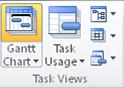
Dacă setați o referință pentru anumite activități, selectați activitățile, inclusiv subactivitățile și activitățile rezumat, pe care doriți să le includeți în planul de referință. (Dacă setați o referință pentru întregul proiect, omiteți acest pas.)
Sfat
Pentru a selecta activități adiacente, țineți apăsată tasta SHIFT, apoi faceți clic pe prima și pe ultima activitate dorită. Pentru a selecta activități neadiacente, țineți apăsată tasta CTRL, apoi faceți clic pe fiecare activitate dorită. Puteți selecta până la 10 activități simultan.
Faceți clic pe fila Proiect . În grupul Planificare , indicați spre Setare referință, apoi faceți clic pe Setare referință.
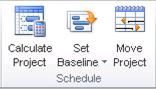
Faceți clic pe Setare referință, apoi selectați referința pe care doriți să o setați.
Sub For, alegeți una dintre următoarele:
- Pentru a seta referința pentru toate datele din proiect, faceți clic pe Întregul proiect.
- Pentru a seta referința doar pentru activitățile selectate în vizualizarea Diagramă Gantt, faceți clic pe Activități selectate.
Sub Setare referințe, selectați modul în care doriți să fie cumulate datele de referință:
La toate activitățile rezumat Bifați această casetă de selectare dacă doriți ca datele de referință actualizate pentru activitățile selectate să fie cumulate în activitățile rezumat corespunzătoare. În caz contrar, datele de referință pentru activitățile rezumat pot să nu reflecte cu precizie datele de referință ale subactivității.
De la subactivități în activități rezumat selectate Bifați această casetă de selectare dacă doriți ca datele de referință pentru activitățile rezumat selectate să fie actualizate pentru a reflecta atât ștergerile de subactivități, cât și activitățile adăugate pentru care ați salvat anterior valori de referință.
Notă
Dacă ați selectat atât subactivitățile, cât și activitățile lor rezumat, bifați ambele casete de selectare.
Stabiliți un plan provizoriu
Faceți clic pe fila Proiect . În grupul Planificare , indicați spre Setare referință, apoi faceți clic pe Setare referință.
Faceți clic pe Setați un plan provizoriu.
În caseta Copiere , faceți clic pe valorile de început și de sfârșit sau de referință pe care doriți să le salvați. (Valorile curente de început și sfârșit și de referință nu sunt numerotate.)
În caseta Into , faceți clic pe numele planului provizoriu în care doriți să copiați valorile.
Planurile provizorii sunt stocate în câmpurile Început și Sfârșit.Notă
Dacă selectați un nivel de referință în caseta Copiere și alt nivel de referință în caseta În , veți salva o linie de referință, mai degrabă decât un plan interimar. Toate datele de referință vor fi copiate. Dacă selectați o linie de bază în caseta Copiere și un plan interimar de începere și terminare în caseta În , numai data de începere și data de terminare din linia de bază vor fi copiate în planul interimar.
Faceți clic pe Întregul proiect sau pe Activități selectate pentru a salva porțiunea de planificare dorită.
Actualizarea unei linii de bază sau a unui plan provizoriu
Dacă modificările la planul dvs. inițial apar după ce stabiliți o referință sau un plan provizoriu, puteți actualiza datele salvate.
Sfat
Dacă au loc modificări la plan în timp ce proiectul este în curs de desfășurare, poate fi util să salvați un al doilea set de date de referință sau intermediare, în loc să actualizați datele salvate existente.
Pe fila Vizualizare, în grupul Vizualizări activitate, faceți clic pe Diagramă Gantt.
În câmpul Nume activitate , selectați activitățile, inclusiv subactivitățile și activitățile rezumat, care au date de referință sau intermediare pe care doriți să le actualizați. (Dacă actualizați datele de referință sau intermediare pentru întregul proiect, omiteți acest pas.)
Sfat
Pentru a selecta activități adiacente, țineți apăsată tasta SHIFT, apoi faceți clic pe prima și pe ultima activitate dorită. Pentru a selecta activități neadiacente, țineți apăsată tasta CTRL, apoi faceți clic pe fiecare activitate dorită. Puteți selecta până la 10 activități simultan.
Faceți clic pe fila Proiect . În grupul Planificare , indicați spre Setare referință, apoi faceți clic pe Setare referință.
Alegeți una dintre următoarele variante:
- Dacă actualizați o referință, faceți clic pe Setare referință, apoi selectați referința pe care doriți să o actualizați.
- Dacă actualizați un plan provizoriu, faceți clic pe Setare plan provizoriu. În lista Copiere , selectați datele pe care le copiați. În lista În , faceți clic pe planul provizoriu pe care doriți să-l actualizați.
Sub For, alegeți una dintre următoarele:
- Pentru a actualiza datele de referință sau intermediare pentru întregul proiect, faceți clic pe Întregul proiect.
- Pentru a actualiza datele de referință sau intermediare numai pentru activitățile pe care le-ați selectat în vizualizarea Diagramă Gantt, faceți clic pe Activități selectate.
Sub Setare referințe, selectați modul în care doriți să fie cumulate datele de referință actualizate:
La toate activitățile rezumat Bifați această casetă de selectare dacă doriți ca datele de referință actualizate pentru activitățile selectate să fie cumulate în activitățile rezumat corespunzătoare. În caz contrar, datele de referință pentru activitățile rezumat pot să nu reflecte cu precizie datele de referință ale subactivității.
De la subactivități în activități rezumat selectate Bifați această casetă de selectare dacă doriți ca datele de referință pentru activitățile rezumat selectate să fie actualizate astfel încât să reflecte atât ștergerile subactivităților, cât și activitățile adăugate pentru care ați salvat anterior valori de referință.
Notă
Dacă ați selectat atât subactivitățile, cât și activitățile lor rezumat, bifați ambele casete de selectare.
Faceți clic pe OK.
Când vi se solicită să suprascrieți datele salvate existente, faceți clic pe Da.
Analizarea datelor de referință și a datelor intermediare
După ce setați datele de referință sau intermediare, le puteți compara cu datele planificate și cu datele reale, pentru a vedea modul în care proiectul se desfășoară în raport cu obiectivele inițiale.
Vizualizarea informațiilor de referință ale proiectului
După ce setați o linie de referință pentru întregul proiect, puteți vizualiza datele de referință alături de datele planificate curente, datele reale și varianța.
- Pe fila Proiect , în grupul Proprietăți , faceți clic pe Informații proiect.
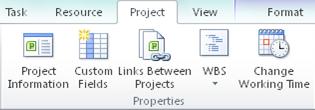
- Faceți clic pe Statistici.
Compararea informațiilor de referință și planificate
Puteți compara informațiile de referință și informațiile planificate în oricare dintre următoarele două moduri:
- Pentru a vizualiza informații despre varianță într-o vizualizare foaie, faceți clic pe fila Vizualizare . În grupul Date , faceți clic pe Tabele, apoi pe Varianță.
- Pentru a vizualiza grafic informațiile de varianță, faceți clic pe fila Vizualizare . În grupul Vizualizări activitate , faceți clic pe Diagramă Gantt, apoi faceți clic pe Urmărire Gantt.
Tabelul Varianță afișează datele de început și de sfârșit atât pentru informațiile programate, cât și pentru informațiile de referință, făcând posibilă evaluarea estimării modului în care progresul proiectului va progresa (nivel de referință), prin compararea acelei estimări cu modul în care progresează de fapt proiectul (real).

Dacă varianța din proiect nu afișează valorile așteptate, există mai multe explicații posibile:
- Este posibil să nu fi setat un nivel de referință. Varianța este valoarea de referință comparată cu valoarea reală pentru un câmp. Dacă nu există nicio referință, Project calculează această diferență utilizând o valoare 0 pentru câmpurile de referință, rezultând varianțe la fel de mari ca câmpul planificat în sine. De exemplu, să presupunem că aveți un cost planificat de 60 lei pentru o activitate. Dacă nu este setată nicio referință, costul de referință este de 0 lei. Prin urmare, câmpul Varianță cost afișează 60 LEI.
- Poate că ați setat mai multe niveluri de referință, dar Project utilizează doar valorile de referință inițiale (adică valorile pentru câmpul Referință , și nu valorile pentru Referință1 până la Referință10) atunci când calculează varianța. În acest caz, este posibil să vedeți informații în câmpurile de varianță, dar informațiile pot părea învechite și posibil prea mari.
- Este posibil să fi adăugat activități noi la un proiect, dar nu și să le fi adăugat la planul de referință. În acest caz, este posibil să vedeți varianțe egale cu valorile planificate.
- Este posibil să nu fi actualizat valorile reale pentru activitățile care sunt terminate sau în curs. În acest caz, varianțele ar putea fi egale cu valorile planificate sau altfel mai mari decât vă așteptați.
- Este posibil să fi adăugat activități noi sau să fi atribuit resurse și apoi să fi setat un plan de referință, dar informațiile de referință pentru activitatea rezumat nu au fost actualizate încă. În acest caz, se afișează valori de varianță exacte pentru activitățile individuale, dar nu și pentru activitățile rezumat.
Comparați mai multe referințe
Dacă doriți să păstrați înregistrări ale datelor extinse de proiect în timpul fazei de planificare, se recomandă să setați mai multe niveluri de referință, deoarece referințele stochează mai multe valori decât planurile intermediare. Pentru a vizualiza informațiile de urmărire din mai multe referințe, utilizați vizualizarea Gantt Referințe multiple.
- Pe fila Vizualizare, în grupul Vizualizări activitate, faceți clic pe Diagramă Gantt.
- Faceți clic pe Mai multe vizualizări.
- În caseta de dialog Mai multe vizualizări , selectați Gantt Referințe multiple, apoi faceți clic pe Se aplică.
Notă
În mod implicit, vizualizarea Gantt Referințe multiple afișează primele trei niveluri de referință (Nivel de referință, Nivel de referință1 și Nivel de referință2). Pentru a afișa alte niveluri de referință, modificați stilurile de bare în diagrama Gantt.