
Project calculează costurile pentru resurse pe baza tarifelor de plată, a taxelor per utilizare, a costurilor fixe sau a totalurilor pentru resursele de costuri (cum ar fi biletele de avion sau mesele) care sunt atribuite activităților.
Notă
Înainte de a putea salva modificările informațiilor de cost pentru o resursă de întreprindere, resursa trebuie să fie deschisă pentru editare.
Ce intenționați?
Introducerea unui cost per utilizare pentru o resursă de lucru
Introducerea unui cost fix pentru o activitate sau pentru proiect
Introducerea unui cost per utilizare pentru o resursă materială
Introducerea ratelor de cost pentru o resursă de lucru
Alegeți Vizualizare>foaie de resurse.

Dacă nu vedeți tabelul Intrare, faceți clic pe Vizualizare>intraretabele>.
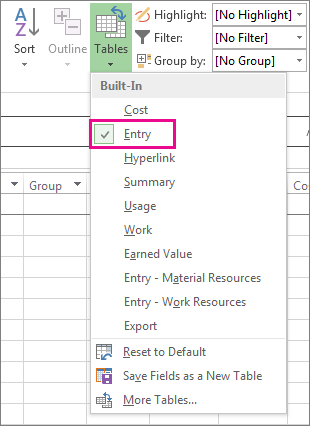
În câmpul Nume resursă , tastați numele persoanei sau selectați numele dacă persoana se află deja în foaia de resurse.
În câmpul Tip , asigurați-vă că se afișează Lucru .

În câmpul Tarif standard , tastați tariful de plată standard pentru acea persoană. De exemplu, 25,00 USD/oră sau 200,00 USD/zi.
Apăsați Tab pentru a trece la acest câmp, dacă nu-l vedeți.Dacă intenționați să urmăriți orele suplimentare din proiect și persoana dvs. poate lucra ore suplimentare, tastați tariful pentru ore suplimentare în Ovt. Câmpul Rată .
În câmpul Angajament , angajamentul de cost este calculat proporțional implicit, însă puteți selecta Început sau Sfârșit pentru a acumula costurile de resurse bazate pe tarife la începutul sau la sfârșitul proiectului.
Atribuiți resursa unei activități. Microsoft Project calculează automat costurile de resurse pentru acea atribuire.
Sfat
Pentru a introduce mai multe tarife per resursă, consultați Introducerea tarifelor variabile pentru persoane sau resurse materiale la finalul acestui articol.
Aveți tarife mai complexe decât atât? Uneori, un set unic de rate de resurse nu este suficient pentru a captura scheme complexe de facturare ("rate mixte").
De exemplu, o resursă poate avea rate variabile, care depind de:
- Tipul de muncă
- Locație
- Reducerile de volum rezultate
- Modificarea în timp
- Resursele utilizate, cum ar fi specializate sau talentate
Puteți modela aceste scheme de facturare mai complexe utilizând caracteristicile tabele de cost din Project:
- Faceți dublu clic pe resursă pentru a deschide caseta de dialog Informații resurse , apoi faceți clic pe fila Costuri .
- Sub Tabele cu rate de cost, pe fila A (Implicit), introduceți data când se aplică modificarea tarifului în coloana Data efectivă.
- În coloanele Tarif standard și Tarif ore suplimentare, tastați ratele de resurse.
- Pentru a introduce o modificare de rată care are loc la altă dată, în rândurile suplimentare din tabelele cu rate de cost, tastați sau selectați data nouă și noile tarife standard și pentru ore suplimentare.
- Pentru a introduce seturi suplimentare de rate pentru aceeași resursă, faceți clic pe fila B și apoi repetați pașii 2-4.
Notă
- Utilizați tabelele cu rate de cost pentru a reflecta modificările de rate care încep după o anumită dată. Acest lucru va evita calcularea vechilor date.
- Dacă utilizați tabelele cu rate de cost în mod regulat, adăugați coloana Tabel cu rate de cost în vizualizarea Utilizare activitate pentru a vedea și a selecta tabelul de rate al sarcinii.
- Project calculează costurile totale atunci când resursele bazate pe rate, resursele cu costuri per utilizare și resursele de cost sunt atribuite activităților. Setarea Sporire la a resurselor va avea un impact asupra acestui lucru.
- Modificarea ratei standard pentru o resursă afectează costul activităților care sunt 100% finalizate și care au aceeași resursă atribuită.
- Când ați introdus mai multe rate pentru o singură resursă utilizând tabelele cu rate de cost, puteți modifica ratele de resurse pentru acea resursă pentru orice sarcină, utilizând un alt tabel cu rate de cost. Pentru a modifica tabelul cu rate de cost pentru o anumită sarcină, în vizualizarea Utilizare activitate, selectați o resursă atribuită activității, apoi faceți clic dreapta pentru a selecta Informații. Pe fila Costuri, în lista Tabel cu rate de cost, faceți clic pe tabelul cu rate de cost pe care doriți să-l utilizați.
Introducerea unui cost per utilizare pentru o resursă de lucru
- Alegeți Vizualizare>foaie de resurse.
- Dacă nu vedeți tabelul Intrare, faceți clic pe Vizualizare>intraretabele>.
- Completați coloana Cost/Utilizare pentru resursa care are o taxă fixă pentru fiecare atribuire. Resursele pot avea un cost per utilizare în plus față de plata bazată pe tarife.
Puteți introduce mai mult de un cost per utilizare pentru fiecare resursă pentru a reflecta schemele de rate mixte:
- Faceți dublu clic pe resursă pentru a deschide caseta de dialog Informații resurse , apoi faceți clic pe fila Costuri .
- Sub Tabele cu rate de cost, pe fila A (Implicit), introduceți data când se aplică modificarea tarifului în coloana Data efectivă.
- Completați coloana Cost per utilizare .
- Pentru a introduce un cost per utilizare care are loc la o altă dată, în rândurile suplimentare din tabelele cu rate de cost, tastați sau selectați data nouă și noul cost per utilizare.
- Pentru a introduce seturi de costuri suplimentare pentru aceeași resursă, faceți clic pe fila B și repetați pașii 2-4.
Sfat
Valoarea Angajamente cost nu este specifică unui tabel cu rate de cost, deoarece este o proprietate la nivel de resursă.
Project poate calcula costurile totale atunci când resursele bazate pe rate, resursele cu costuri per utilizare și resursele de cost sunt atribuite activităților.
Notă
- Când ați introdus mai multe costuri pentru o singură resursă utilizând tabelele de rate de cost, puteți schimba costurile de resurse pentru o sarcină utilizând un alt tabel cu rate de cost. Pentru a modifica tabelul cu rate de cost pentru o anumită sarcină, în vizualizarea Utilizare activitate, selectați o resursă atribuită activității, apoi faceți clic dreapta pentru a selecta Informații. Pe fila Costuri, în lista Tabel cu rate de cost, faceți clic pe tabelul cu rate de cost pe care doriți să-l utilizați.
- Dacă utilizați tabelele cu rate de cost în mod regulat, adăugați coloana Tabel cu rate de cost în vizualizarea Utilizare activitate pentru a vedea și a selecta tabelul de rate al sarcinii.
Introducerea unui cost fix pentru o activitate sau pentru proiect
Costurile fixe sunt atribuite unei activități și sunt utile pentru planificarea și captarea costurilor de activitate care apar pe lângă cele care rezultă din resursele atribuite. Costurile fixe sunt aplicate unei activități și nu unei resurse.
- Alegeți Vizualizare>diagramă Gantt.

- AlegețiCostultabelelor>.

- În câmpul Nume activitate , selectați activitatea care are un cost fix.
- În câmpul Cost fix, tastați o valoare de cost.
Sfat
Puteți utiliza valoarea Angajamente cost fix pentru a controla când sunt realizate costurile fixe și puteți utiliza sarcinile Utilizare resursă de cost pentru controlul mai fin al costurilor.
De asemenea, puteți introduce costurile fixe pentru întregul proiect, lucru pe care puteți alege să-l faceți dacă vă interesează doar costurile totale ale proiectului (și nu costurile la nivel de activitate) sau dacă doriți să adăugați costuri de proiecție (cum ar fi costul utilităților).
- Pe fila Formatare , bifați caseta de selectare Activitate rezumat proiect .
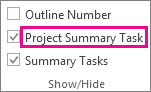
- Tastați un cost pentru proiect în câmpul Cost fix pentru activitatea rezumat de proiect.
Introducerea costurilor pentru o resursă de cost
O resursă de cost vă permite să aplicați un cost la o activitate, atribuind un element de cost (cum ar fi o cheltuială majoră pentru echipamente sau costuri variabile, cum ar fi bilete de avion sau cazări) la acea activitate. Spre deosebire de costurile fixe, puteți aplica orice număr de resurse de cost la o activitate. Resursele de cost vă oferă mai mult control atunci când aplicați diverse tipuri de costuri la activități.
Înainte să introduceți un cost pentru o resursă de cost, trebuie să creați resursa de cost:
- Alegeți Vizualizare>foaie de resurse.
- În câmpul Nume resursă , tastați un nume pentru resursa de cost (cum ar fi Cazare), apoi faceți clic dreapta pentru a selecta Informații.
- În caseta de dialog Informații resurse , pe fila General , selectați Cost în lista Tip , apoi faceți clic pe OK.
După ce este creată resursa de cost, puteți atribui resursa de cost unei activități. După ce resursa de cost este atribuită unei activități, puteți introduce costurile pentru atribuirea resursei utilizând vizualizarea Utilizare activitate.
- Alegeți Vizualizați>utilizarea activității.
- Faceți dublu clic pe activitatea la care este atribuită resursa de cost pentru a deschide caseta de dialog Informații activitate .
- Faceți clic pe fila Resurse , introduceți o valoare cost în câmpul Cost , apoi faceți clic pe OK.
Atunci când un cost este aplicat utilizând o resursă de cost atribuită unei activități, volumul resursei de cost poate varia în funcție de modul în care este utilizată resursa de cost.
Notă
- Spre deosebire de costurile fixe, resursele de costuri sunt create ca tip de resursă și apoi atribuite unei activități.
- Spre deosebire de resursele de lucru, resursele de cost nu pot avea un calendar aplicat. Cu toate acestea, dacă atribuiți o resursă de cost unei activități și adăugați o valoare de monedă la o anumită dată din afara datei de începere sau de încheiere a activității curente, Project ajustează data pentru a include data de atribuire a resursei de cost. De exemplu, dacă aveți o activitate care începe pe 1 august și se termină pe 15 august și atribuiți o resursă de cost cu o valoare de 500 lei pe 21 august, data de sfârșit a activității este ajustată la 21 august, pentru a reflecta atribuirea resursei de cost.
- Dacă ați estimat mai multe valori pentru o resursă de cost într-o perioadă de timp, iar valorile reale diferă de estimări, Project înlocuiește estimările cu datele reale. Acest comportament al resursei de cost diferă de celelalte tipuri de resurse, deoarece resursele de cost nu sunt legate de lucrul propriu-zis.
- Valoarea de monedă a resurselor de cost nu depinde de munca efectuată la activitatea la care sunt atribuite.
- Costurile introduse într-un program de proiect nu sunt la fel de protejate precum cele introduse într-un sistem de contabilitate a proiectului. Există situații în care costurile se pot modifica, în funcție de schimbările activității proprietare. Dacă se modifică durata activității, este posibil să se schimbe, în timp, și distribuția costului.
Introduceți o rată pentru o resursă materială
Alegeți Vizualizare>foaie de resurse.
Dacă nu vedeți tabelul Intrare, faceți clic pe Vizualizare>intraretabele>.
În câmpul Nume resursă, selectați o resursă materială sau tastați un nume nou de resursă materială.
Dacă aceasta este o resursă materială nouă, procedați astfel:
- Selectați Material în câmpul Tip .
- Tastați numele unei unități de măsură în câmpul Material,, cum ar fi lit (pentru litri), m.c. (pentru metri cubi) sau fi (pentru fiecare).
În câmpul Tarif standard, introduceți un tarif.
Puteți introduce mai multe tarife per resursă materială:
- Faceți dublu clic pe resursă pentru a deschide caseta de dialog Informații resurse , apoi faceți clic pe fila Costuri .
- Sub tabelele cu rate de cost, faceți clic pe fila A (Implicit), apoi tastați o rată în coloana Standard Rate.
- În rândul următor, tastați o valoare sau o modificare de procentaj față de tariful anterior în coloana Tarif standard. De exemplu, tastați +10% pentru a indica faptul că rata a crescut cu 10% față de tariful anterior.
- În coloana Data efectivă, introduceți data când se aplică modificarea tarifului.
- Pentru a introduce seturi de tarife suplimentare, faceți clic pe fila B și repetați pașii 2-4.
Notă
- Introduceți rate pentru resursele materiale dacă doriți ca Project să calculeze costurile de resurse materiale pe baza ratelor de resurse materiale. De exemplu, pentru a atribui unei activități o resursă materială numită ciment, care are un preț unitar de 100 lei pe tonă, în câmpul Tip, selectați tipul de resursă Material, apoi tastați sau selectați numele resursei Ciment, eticheta Tonă și rata standard de 100 lei.
- Introduceți mai multe rate pentru o resursă materială dacă lucrați cu mai multe grade de materiale sau dacă trebuie să încorporați modificările ratelor materiale la anumite date. De exemplu, puteți utiliza filele Tabel cu rate de cost pentru a introduce tarife pentru diverse grade de acoperire și a include creșteri sau scăderi de cost așteptate în anumite momente din timpul proiectului.
Introducerea unui cost per utilizare pentru o resursă materială
- Alegeți Vizualizare>foaie de resurse.
- Dacă nu vedeți tabelul Intrare, faceți clic pe Vizualizare>intraretabele>.
- În câmpul Nume resursă, selectați o resursă materială sau tastați un nume nou de resursă materială.
- Dacă este o resursă materială nouă, selectați Material în câmpul Tip.
- Dacă aceasta este o resursă materială nouă, tastați un nume de unitate de măsură în câmpul Etichetă material , cum ar fi aprins (pentru litri), metri cubi (pentru metri cubi) sau ea (pentru fiecare).
- În câmpul Cost/Utilizare, tastați o valoare de cost.
Puteți introduce mai mult de un cost per utilizare pentru fiecare resursă:
- Dacă este o resursă materială nouă, selectați Material în câmpul Tip.
- Tastați un nume de unitate de măsură în caseta Material .
- Faceți dublu clic pe resursă pentru a deschide caseta de dialog Informații resurse , apoi faceți clic pe fila Costuri .
- Sub Tabele cu rate de cost, faceți clic pe fila A (Implicit), apoi tastați o valoare de cost în coloana Cost per utilizare.
- În rândul următor, tastați o valoare sau o modificare procentuală față de costul anterior în coloana Cost per utilizare.
- În coloana Data efectivă, introduceți data când se aplică modificarea costului.
- Pentru a introduce seturi suplimentare de costuri per utilizare, faceți clic pe fila B și repetați pașii 4-6.
Notă
- Introduceți un cost per utilizare pentru o resursă materială dacă doriți să introduceți un singur cost per utilizare pentru acea resursă materială și nu doriți să încorporați modificări viitoare ale costurilor.
- Introduceți mai multe costuri per utilizare pentru o resursă materială dacă doriți să introduceți mai multe costuri per utilizare pentru resursa respectivă sau să încorporați viitoarele modificări ale costurilor per utilizare.
Introducerea manuală a costurilor reale
Doriți să introduceți costurile reale, dar aflați că nu este posibil să faceți acest lucru. Aceasta deoarece Project calculează automat costurile reale pe baza muncii reale acumulate sau a materialelor consumate în activități.
Puteți introduce costurile reale pentru activitățile atribuite care au fost finalizate (lucrul rămas este zero) în orice vizualizare care are un tabel de costuri aplicat.
Pentru a introduce sau a edita manual costurile reale atunci când lucrul este încă în desfășurare, dezactivați calcularea automată a costurilor reale.
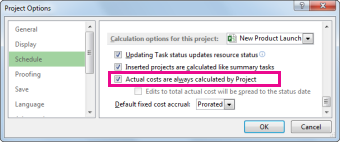
- AlegețiPlanificare opțiuni>fișier>.
- Sub Opțiuni de calcul pentru acest proiect, debifați caseta Costurile reale sunt întotdeauna calculate după Project .
Depanare
Problemă: Resursele care sunt atribuite activității de proiect au costuri asociate, dar costurile totale pentru atribuirile de resurse afișează o valoare zero.
Cauza: Este posibil să fie aplicat un tabel greșit cu rate de cost la activitatea dvs.
Rezolvare:
Verificați dacă toate resursele sunt atribuite activităților. Rețineți că costurile sunt calculate numai după ce se atribuie resurse activităților.
Verificați tabelul cu rate de cost aplicat activității. Este posibil să se fi aplicat un tabel cu rate de cost care nu conține tarife. Puteți modifica tabelul cu rate de cost pentru atribuirea resursei.
- Alegeți Vizualizați utilizarea activității.
În vizualizarea Utilizare activitate, resursele sunt grupate după activitățile cărora li se atribuie. - Faceți dublu clic pe resursa atribuită activității pentru care doriți să verificați tabelul cu rate de cost asociat.
- În caseta de dialog Informații atribuire , în lista Tabel cu rate de cost , verificați dacă tabelul cu rate de cost este cel corect pentru activitate.
- Alegeți Vizualizați utilizarea activității.
Problemă: După introducerea ratelor de cost și a costurilor fixe pentru resurse, nu puteți introduce costurile reale.
Cauza: Implicit, Project calculează automat costurile reale în funcție de munca reală acumulată sau de materialul consumat pentru activități. Dacă doriți să editați informațiile despre costurile reale, trebuie să dezactivați calcularea automată a costurilor reale.
Notă
Dacă atribuirea unei activități este finalizată (lucrul rămas este zero), costurile reale pentru atribuire pot fi introduse în orice vizualizare care are aplicat un tabel de costuri.
Rezolvare:
- AlegețiPlanificare opțiuni>fișier>.
- Debifați caseta de selectare Costurile reale sunt întotdeauna calculate de Project .