
Atunci când trebuie să știți dacă resursele sunt supra-rezervate, puteți utiliza vizualizarea Planificarea capacității , în Centrul de resurse, pentru a compara numărul de ore pe care le poate pune o resursă în comparație cu numărul de ore necesare pentru proiecte.
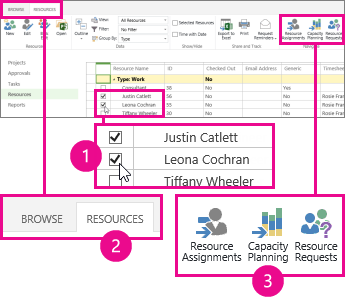
În Centrul de resurse, bifați caseta de selectare pentru fiecare resursă pe care doriți să o revizuiți, apoi faceți clic pe Planificarea capacității resurselor>.
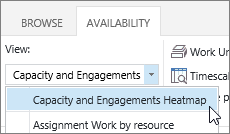
Alegeți Capacitatevizualizare>disponibilitate>și Hartă termică angajamente.
În această vizualizare:
- Verdele înseamnă că lucrurile sunt bune. Timpul angajat al resursei este aproximativ același cu capacitatea generală a resursei.
- Albastru arată unde este utilizată o resursă. Timpul angajat al resursei este semnificativ mai mic decât capacitatea generală a resursei și ar trebui să i se acorde mai mult lucru.
- Roșul arată unde este extinsă o resursă. Timpul angajat al resursei este semnificativ mai mare decât capacitatea generală a resursei și ar trebui ca un anumit lucru să fie reatribuit altei persoane sau mutat într-un interval de timp mai puțin ocupat.
În exemplul următor, vedem două resurse: Justin și Leona. Justin este subutilizat în săptămâna 11/2, deoarece este angajat doar timp de 8 ore de lucru, iar Leona este prelungită pe parcursul săptămânii 11/9, deoarece ea este angajată pentru un total de 80 de ore de lucru în două proiecte.
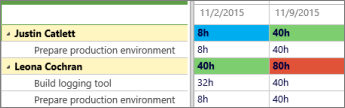
Justin ar trebui să fie adăugat la mai mult de lucru pentru a-l aduce mai aproape de capacitatea lui de 40 de ore, și Leona ar trebui să aibă o parte din munca ei reatribuit sau împins în afară, astfel încât ea are un volum de lucru rezonabil pentru capacitatea ei de 40 de ore.
Pentru mai multe detalii despre munca pe care o face fiecare resursă, faceți clic peAtribuiri resurse dedisponibilitate>.

Vizualizarea Atribuiri resurse afișează atribuirile de activități, datele, lucrul real și lucrul rămas. Cu acest nivel de detalii, aveți informațiile corecte pentru a face sugestii despre modul în care resursele ar putea fi utilizate mai eficient.
Doriți să modificați vizualizarea?
Există mai multe lucruri pe care le puteți modifica în această vizualizare.
| Modificați acest lucru... | Procedând astfel... |
|---|---|
| Ce casete sunt evidențiate cu roșu sau albastru | Ajustați procentele dinPraguri dedisponibilitate>. |
| În ce mod sunt afișate coloanele în grilă | Ajustați scala de timp înfiltrelede disponibilitate>. |
| Cum se afișează lucrul în grilă | Ajustați unitățile de lucru dinfiltrele dedisponibilitate>. |
| Ce date sunt afișate în grilă | Faceți clic pe Setare interval de date înintervalul de datede disponibilitate>. |
| Dacă să se afișeze angajamentele care nu sunt acceptate încă | Bifați caseta de selectare Includeți rezervările propuse dinFiltre dedisponibilitate>. |