

Project Home vă oferă o imagine de perspectivă aeriană a proiectelor și a foilor de parcurs care contează cel mai mult. Aceasta vă ajută să urmăriți proiectele importante, permițându-vă să le marcați ca preferințe, astfel încât să le vedeți în partea de sus a paginii de pornire Project.
Accesați pagina de pornire Project
Conectați-vă la Microsoft 365, selectați Toate aplicațiile, apoi selectați pictograma Proiect . Alternativ, accesați project.microsoft.com.
Pe pagina de pornire Project veți vedea toate proiectele și foile de parcurs pe care le-ați vizualizat recent sau puteți crea una nouă.
Sfat
- Puteți face mai multe din pagina de pornire Project. Selectați Mai multe opțiuni
 pentru fiecare proiect sau foaie de parcurs listate pe pagină pentru a vedea o listă de opțiuni.
 - Pentru a utiliza Foaia de parcurs pentru a extinde vizualizarea din pagina de pornire Project, consultați Bun venit la Foaia de parcurs.
Notă
- Proiectele create în mediile Dataverse de producție afișează numele mediului în care au fost create în paranteze, lângă tipul de proiect.
- Pentru a crea un proiect într-un mediu Dataverse de producție, utilizați Project Power App.
- Puteți face mai multe din pagina de pornire Project. Selectați Mai multe opțiuni
Gestionarea vizualizării listelor Recente și Preferate
Puteți să adăugați și să eliminați proiecte din lista Recente și din lista de preferințe din pagina de pornire Project.
Notă
- Înainte de a putea fi adăugat la lista de Preferințe, un proiect trebuie să fie în lista Recente.
- Dacă nu găsiți proiectul pe care îl căutați, îl puteți căuta tastând numele proiectului în filtrul casetei de căutare din pagina de pornire Project.
Adăugarea unui proiect în lista Recente
- Deschideți un proiect sau o foaie de parcurs pe care doriți să o adăugați la pagina de pornire Project. Proiectul va fi adăugat automat la lista Recente din pagina de pornire Project.
Eliminarea unui proiect din lista Recente
În pagina de pornire Project, accesați lista Recente , faceți clic dreapta pe proiect și selectați Ștergere fișier.
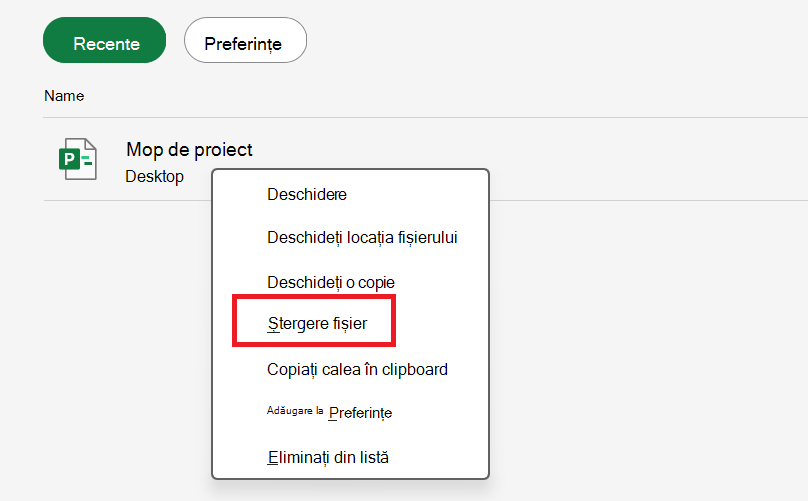 .
.Proiectul nu se va mai afișa în lista Recente .
Adăugarea unui proiect la lista de Preferințe
În pagina de pornire Project, accesați lista Recente , faceți clic dreapta pe proiectul pe care doriți să-l mutați în lista de Preferințe și selectați Adăugare la Preferințe.
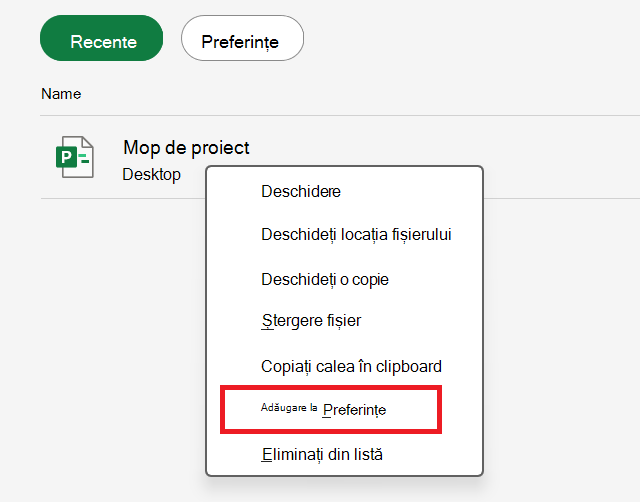 .
.Proiectul se va muta în lista de Preferințe .
Eliminarea unui proiect din lista de Preferințe
În pagina de pornire Project, selectați fila Preferințe .
În lista Preferințe , faceți clic dreapta pe proiectul pe care doriți să îl eliminați din Preferințe și selectați Eliminați din Preferate.
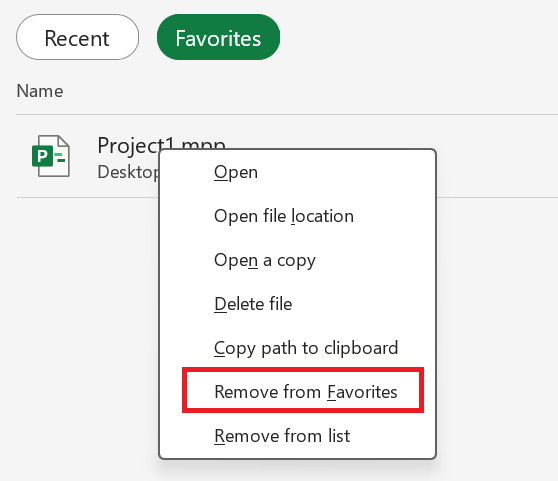
Proiectul nu se va mai afișa în lista de preferințe.
Consultați și
Mutați fișierul proiect .mpp din Project pentru desktop în Project pentru web
De ce nu pot vedea Foaia de parcurs în pagina de pornire Project?