

Puteți utiliza Grupuri de proiect pentru a clasifica și a raporta informațiile de proiect în diverse moduri. Gruparea vă permite și să vizualizați informații rezumative cumulate despre activități, resurse sau atribuiri în vizualizările foaie.
Ce intenționați?
- Gruparea activităților sau resurselor după un criteriu
- Gruparea activităților sau resurselor după mai multe criterii
- Atribuiri în grup
- Sfaturi pentru grupare
Gruparea activităților sau resurselor după un criteriu
Pe fila Vizualizare , în grupul Vizualizări activitate sau Vizualizări resurse , alegeți vizualizarea dorită.
- Pentru a grupa activitățile, selectați o vizualizare foaie, cum ar fi Diagramă Gantt, Foaie de activități sau Utilizare activitate. De asemenea, puteți să grupați activitățile în vizualizarea Diagramă de rețea.
- Pentru a grupa resursele, selectați o vizualizare foaie, cum ar fi Foaie resurse sau Utilizare resurse.
Pe fila Vizualizare , în grupul Date , alegeți grupul dorit din caseta Grupare după .
Iată un exemplu de grupare după stare:

Și iată o vizualizare "înainte" și "după" a unui proiect grupat după starea activității.
Înainte:
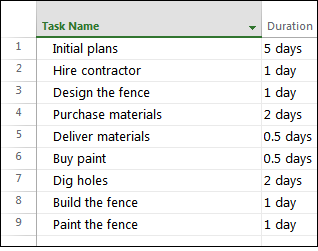
După:

Gruparea activităților sau resurselor după mai multe criterii
Pe fila Vizualizare , în grupul Vizualizări activitate sau Vizualizări resurse , alegeți vizualizarea dorită.
- Pentru a grupa activitățile, selectați o vizualizare foaie, cum ar fi Diagramă Gantt, Foaie de activități sau Utilizare activitate. De asemenea, puteți să grupați activitățile în vizualizarea Diagramă de rețea.
- Pentru a grupa resursele, selectați o vizualizare foaie, cum ar fi Foaie resurse sau Utilizare resurse.
Pe fila Vizualizare , în grupul Date , selectați Mai multe grupuri în caseta Grupare după .
Alegeți una dintre următoarele variante:
- Sub Grupuri, alegeți Activitate sau Resursă, selectați un criteriu de grupare, apoi selectați Editare.
- Sub Grupuri, alegeți Activitate sau Resursă, apoi selectați Nou pentru a crea un grup nou.
În rândul Grupare după , în coloana Nume câmp , alegeți unul dintre câmpurile pe care doriți să le utilizați pentru a grupa activitățile sau resursele.
În rândul Apoi după (sub rândul Grupare după ), în coloana Nume câmp , alegeți un câmp suplimentar pe care doriți să-l utilizați pentru a grupa activitățile sau resursele.
În coloana Ordine , selectați Ascendent sau Descendent pentru fiecare câmp.
Pentru a selecta opțiuni de formatare pentru fiecare câmp, selectați coloana Nume câmp din rândul Grupare după sau Apoi după , apoi, sub setarea Grupare după, alegeți opțiunile dorite în casetele Font, Fundal celulă și Model .
Adăugați mai multe niveluri de grupare, completând rânduri suplimentare Apoi după .
Selectați Salvați, apoi selectați Se aplică.
Pentru a readuce vizualizarea la starea negrupată, în caseta Grupare după , selectați Fără grup.
Atribuiri în grup
- Pe fila Vizualizare , în grupul Vizualizări activitate sau Vizualizări resurse , alegeți vizualizarea dorită. Pentru a grupa atribuiri, selectați vizualizarea Utilizare activitate sau Utilizare resursă.
- Pe fila Vizualizare , în grupul Date , selectați Mai multe grupuri în caseta Grupare după .
- Sub Grupuri, alegeți Activitate sau Resursă, selectați un criteriu de grupare, apoi selectați Editare.
- Bifați caseta de selectare Atribuiri de grup, nu activități sau Atribuiri de grup, nu resurse .
- Selectați Salvați, apoi selectați Se aplică.
- Pentru a readuce vizualizarea la starea negrupată, în caseta Grupare după , selectați Fără grup.
Sfaturi pentru grupare
| Sfat | Cum se face |
|---|---|
| Eliminarea grupării | Selectați Vizualizare>grup după>niciun grup. |
| Grouping in the Network diagram | În diagrama de rețea, selectați Vizualizare>grupare după. |