

Notă
Microsoft Project pentru web va deveni curând Microsoft Planner. Puteți continua să utilizați majoritatea capacităților Project pentru web din noul Planner după ce acesta este implementat pentru organizația dvs. Aflați mai multe despre noul Planner în Întrebări frecvente despre Planner și Planner, ajutor & învățare.
Dacă ați început proiectul în Excel, dar trebuie să gestionați planificări mai complexe, partajarea resurselor și urmărirea, probabil că sunteți gata să vă mutați datele în Project. Puteți face acest lucru utilizând Expertul de importare proiecte. Urmați pașii pentru a importa datele într-un proiect nou sau existent, iar expertul le mapează automat la câmpurile corespunzătoare din Project.
În Project, selectați Fișier>nou.
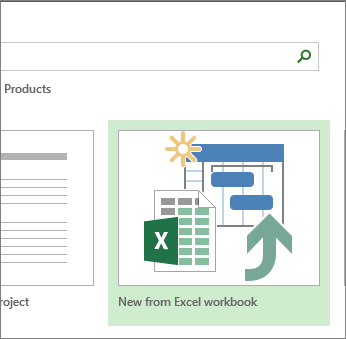
Pe pagina Nou , selectați Nou din registrul de lucru Excel.
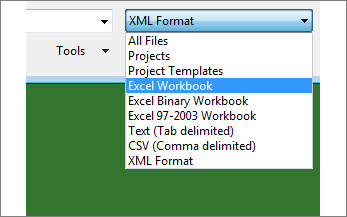
În caseta Deschidere , apăsați săgeata de lângă Format XML și alegeți Registru de lucru Excel sau Registru de lucru Excel 97-2003 (dacă datele de proiect sunt într-un format de fișier mai vechi).
Găsiți și selectați registrul de lucru pe care doriți să-l importați. Selectați Deschideți.
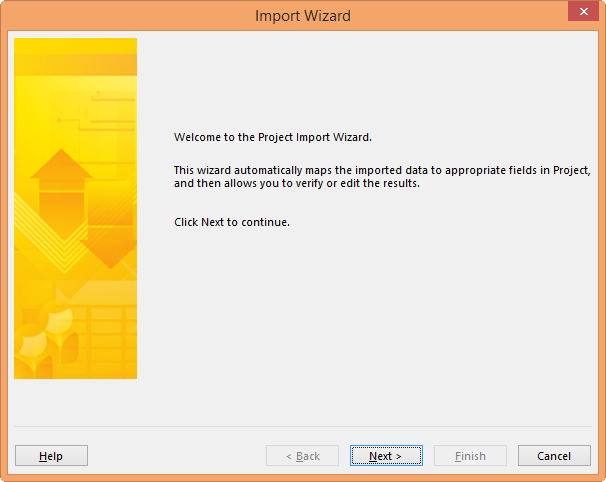
În expertul de import, selectați Următorul pentru a începe și urmați pașii pentru a finaliza importul.
- La pasul 2, creați o hartă de la zero sau alegeți o hartă predefinită disponibilă care se potrivește cu datele dvs. și selectați Următorul.
- La pasul 3, importați datele într-un proiect nou sau în proiectul deschis și selectați Următorul.
- La pasul 4, alegeți tipul de informații pe care îl importați, pentru ca expertul să le poată mapa din Excel la Project și selectați Următorul.
- La pasul 5, verificați câmpurile mapate, faceți ajustările necesare și selectați Următorul.
- La ultimul pas, selectați Salvați harta dacă doriți să o reutilizați, apoi selectați Terminare.
Mai multe despre importul și exportul datelor de proiect
- Dacă vă începeți frecvent proiectele în Excel, încercați să utilizați unul dintre șabloanele de proiect de acolo. Acestea sunt proiectate să utilizeze câmpurile corespunzătoare pentru a simplifica maparea din Excel în Project. În Excel, selectați Fișier>nou, apoi alegeți un șablon de proiect, cum ar fi Lista de activități Microsoft Project.
- De asemenea, puteți exporta date din Project în Excel pentru analiza datelor și rapoarte vizuale.