

Puteți lega oricare două activități dintr-un proiect pentru a afișa relația dintre ele (numită și dependență între activități). Dependențele determină planificarea proiectului: după ce legați activitățile, fiecare modificare pe care o efectuați la predecesor afectează succesorul, ceea ce îl afectează pe următor și așa mai departe.
Ce intenționați?
- Link tasks
- Inserarea unei activități între activități legate
- Legarea activităților într-o diagramă de rețea
- Legarea activităților într-un Calendar
- Legați activitățile planificate manual
- Alte modalități de a lega activitățile
- Modificarea sau eliminarea dependențelor între activități
- Activarea sau dezactivarea legării automate
- Tipuri de activități
- Depanarea
Link tasks
- Alegeți Vizualizare>diagramă Gantt.
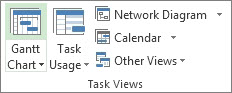
- Țineți apăsată tasta Ctrl și selectați cele două activități pe care doriți să le conectați (în coloana Nume activitate ).
- AlegețiActivități, legătură între activități>.
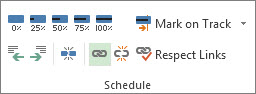
Pentru a elimina o legătură, selectați cele două activități legate, apoi alegeți Butonul>Disociere activități 
Project creează implicit un link de activitate simplu sfârșit-început , ceea ce înseamnă că prima activitate (predecesoarea) trebuie să se termine înainte să poată începe a doua activitate (succesoarea).
Dacă sunteți abonat Project Online, puteți selecta, de asemenea, anumite activități de legat utilizând o casetă verticală din coloana Predecesori sau Succesori.
- Alegeți Vizualizare>diagramă Gantt.
- Găsiți coloana Predecesori sau Succesori și selectați celula pentru activitatea pe care doriți să o legați.
Notă:Coloana Succesor nu se afișează în mod implicit. Pentru a o afișa, mergeți la ultima coloană din rând și selectați Adăugare coloană nouă, apoi alegeți Succesori. - În lista ierarhică a tuturor activităților, defilați în sus sau în jos pentru a găsi activitatea dorită, bifați caseta de selectare de lângă aceasta, apoi faceți clic oriunde în afara casetei verticale. ID-ul activității la care vă legați va apărea în celulă.
Selectarea linkurilor din lista verticală este utilă mai ales dacă activitatea la care doriți să creați legătura nu este amplasată aproape de activitatea de la care creați legătura.
Inserarea unei activități între activități legate
Puteți configura Project astfel încât, atunci când inserați o activitate nouă între activitățile legate, activitatea nouă să fie legată automat la activitățile înconjurătoare.
- AlegețiOpțiunifișier>.
- În caseta de dialog Opțiuni proiect , alegeți Planificare și defilați la secțiunea Opțiuni de planificare pentru acest proiect .
- Bifați caseta de selectare Legare automată a activităților inserate sau mutate .
- Selectați OK.
- Inserarea unei activități noi.
Legarea activităților într-o diagramă de rețea
- Alegeți Vizualizare>diagramă de rețea.
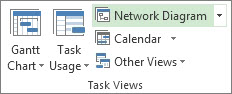
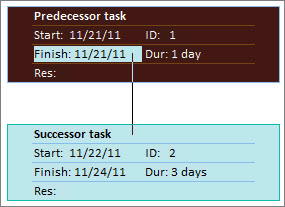
- Indicați spre centrul casetei de activitate predecesoare.
- Glisați linia în caseta de activitate succesoare.
Legarea activităților într-un Calendar
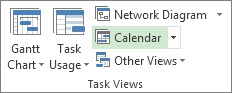
- Alegeți VizualizareCalendar>.
- Indicați spre bara de calendar a activității predecesoare.
- Glisați linia în bara de calendar a activității succesoare.
Legați activitățile planificate manual
Când legați o activitate planificată manual la o altă activitate, Project plasează activitatea planificată manual relativ la cealaltă activitate.
Puteți configura Project astfel încât o activitate planificată manual să nu se deplaseze atunci când o legați la o altă activitate:
- AlegețiOpțiunifișier>.
- În caseta de dialog Opțiuni proiect , alegeți Planificare și defilați la secțiunea Opțiuni de planificare pentru acest proiect .
- Debifați caseta de selectare Actualizați activitățile planificate manual atunci când editați linkuri .
Aflați mai multe despre cum este afectată planificarea de către planificarea manuală și automată.
Alte modalități de a lega activitățile
- Dacă aveți activități care depind de finalizarea cu succes a unui întreg proiect, luați în considerare configurarea unui proiect principal.
- Pentru a evidenția modul în care o activitate se corelează cu alte activități, utilizați căile de activitate.
Modificarea sau eliminarea dependențelor între activități
După ce activitățile sunt legate pentru a crea dependențe între activități, puteți să modificați sau să eliminați cu ușurință dependențele, dacă este necesar, efectuând oricare dintre acțiunile următoare:
Modificarea tipului de link al dependenței unei activități
Implicit, Project leagă activitățile într-o dependență sfârșit-început. Cu toate acestea, puteți modifica cu ușurință tipul de dependență între activități de fila Complex din caseta de dialog Informații activitate . Pentru a deschide caseta de dialog Informații activitate , faceți dublu clic pe numele activității al cărei tip de link doriți să-l modificați.
Notă
Dacă faceți dublu clic pe un link la o activitate externă, se deschide proiectul care conține activitatea, dacă proiectul este disponibil. Activitățile legate extern apar estompate în lista de activități. Dacă doriți să modificați tipul de link pentru o activitate externă, faceți dublu clic pe activitatea legată extern pentru a deschide proiectul care conține activitatea, apoi procedați astfel pentru a modifica activitatea legată. De exemplu, dacă ați legat Activitatea A din Project Z la Activitatea 1 din Project 5, puteți modifica tipul de link în informațiile despre activitate pentru Activitatea 1.
Alegeți Vizualizare>diagramă Gantt.
Faceți dublu clic pe linia de link pe care doriți să o modificați.
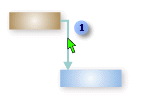

Pentru a modifica tipul unui link, faceți dublu clic aici. Pentru a modifica tipul dependenței între activități, selectați un alt tip din lista Tip .
Crearea unui link la o altă activitate
Dacă aveți o activitate legată momentan la o activitate greșită, puteți modifica cu ușurință linkul astfel încât să reflecte dependența corectă.
Alegeți Vizualizare>diagramă Gantt.
În lista de activități, selectați activitatea pentru care modificați linkul.
Pe fila Activitate , în grupul Proprietăți , alegeți Informații.
Pe fila Predecesori , în coloana Nume activitate , selectați activitatea care nu trebuie legată, apoi selectați o activitate din listă pentru a identifica dependența corectă.
Modificați tipul de link, timpul de avans sau timpul de devans în coloanele Tip și Avans .
Sfat
Pentru a introduce timp în avans, tastați o valoare negativă în coloana Avans , cum ar fi –2 pentru două zile de timp în avans.
Eliminarea tuturor dependențelor pentru o activitate
Dacă activitatea dvs. nu mai este dependentă de alte activități, puteți să eliminați simultan toate dependențele activității.
- Alegeți Vizualizare>diagramă Gantt.
- În câmpul Nume activitate , selectați activitățile pentru care doriți să anulați legătura.
Pentru a selecta mai multe activități care nu sunt listate consecutiv, țineți apăsată tasta CTRL și selectați fiecare activitate. Pentru a selecta activități listate consecutiv, selectați prima activitate, țineți apăsată tasta SHIFT, apoi selectați ultima activitate pe care doriți să o selectați din listă. - Pe fila Activitate , în grupul Planificare , alegeți Disociere activități.
Activitățile sunt reprogramate pe baza oricăror legături la alte activități sau restricții.
Notă
Prin eliminarea unui link de activitate, se elimină dependența dintre două activități, așa cum indică liniile de legătură dintre activități. Dacă doriți să modificați structura ierarhică a unei activități sau a unei subactivități ca parte a unei structuri schiță pentru proiectul dvs., atunci trebuie să indentați negativ activitatea, nu să eliminați linkul activității.
Eliminarea dependențelor specifice între activități
Dacă activitatea dvs. este legată la mai multe activități și trebuie să eliminați anumite legături, lăsând unele intacte pe unele dintre ele, puteți alege ce legături eliminați din caseta de dialog Informații activitate .
- Alegeți Vizualizare>diagramă Gantt.
- În lista de activități, selectați activitatea pentru care eliminați dependențele.
- Pe fila Activitate , în grupul Proprietăți , alegeți Informații.
- În fila Predecesori , selectați dependența pe care o eliminați, apoi ștergeți numele activității predecesoare.
Activarea sau dezactivarea legării automate
Puteți configura Project în așa fel încât, atunci când inserați o activitate printre activitățile legate, noua activitate să fie legată automat la activitățile înconjurătoare. Acest lucru se numește legare automată. De exemplu, dacă aveți trei activități cu linkuri sfârșit-început și adăugați o activitate nouă între ele, noua activitate va prelua un link sfârșit-început cu activitățile deasupra și dedesubtul ei.
Legarea automată este dezactivată în mod implicit. Urmați acești pași pentru a activa legarea automată.
- AlegețiOpțiunifișier>.
- În caseta de dialog Opțiuni proiect , selectați Programare și defilați la secțiunea Opțiuni de planificare pentru acest proiect .
- Pentru a activa legarea automată, bifați caseta de selectare Legare automată activități inserate sau mutate . Pentru a dezactiva din nou legarea automată, debifați caseta de selectare.
Tipuri de activități
Când creați linkuri între activități, în Project, tipul de link implicit este sfârșit-început. Însă un link sfârșit-început nu funcționează în fiecare situație. Project furnizează următoarele tipuri suplimentare de linkuri de activitate, astfel încât să vă puteți modela proiectul într-un mod realist:
| Tip de link | Exemplu | Descriere |
|---|---|---|
| Sfârșit-început (SI) |
|
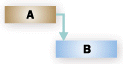
Activitatea dependentă (B) nu poate începe până când nu se termină activitatea de care este dependentă (A). De exemplu, dacă aveți două activități, "Săpare fundație" și "Turnare beton", activitatea "Turnare beton" nu poate începe până când nu se încheie activitatea "Săpare fundație". |
| Început-început (II) |

|
Activitatea dependentă (B) nu poate începe până când nu începe activitatea (A), de care este dependentă. Activitatea dependentă poate începe în orice moment, după începerea activității de care depinde. Tipul de link II nu necesită ca ambele activități să înceapă în același timp. De exemplu, dacă aveți două activități, "Turnare beton" și "Nivelare beton", activitatea "Nivelare beton" nu poate începe până când nu începe activitatea "Turnare beton". |
| Sfârșit-sfârșit (II) |

|
Activitatea dependentă (B) nu poate fi finalizată până când nu se termină activitatea de care este dependentă (A). Activitatea dependentă poate fi finalizată în orice moment, după terminarea activității de care depinde. Tipul de link II nu necesită ca ambele activități să fie finalizate în același timp. De exemplu, dacă aveți două activități, "Adăugare cabluri" și "Inspectare electric", activitatea "Inspectare electric" nu poate fi finalizată până când nu se încheie activitatea "Adăugare cabluri". |
| Început-sfârșit (IS) |
|
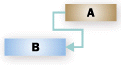
Activitatea dependentă (B) nu poate fi finalizată până când nu începe activitatea (A), de care este dependentă. Activitatea dependentă poate fi terminată în orice moment, după ce începe activitatea de care depinde. Tipul de link IS nu necesită ca activitatea dependentă să fie finalizată în același timp cu începutul activității de care depinde. De exemplu, fermele de acoperiș pentru proiectul de construcție sunt construite în afara amplasamentului. Două dintre activitățile din proiect sunt "Livrarea fermelor" și "Asamblarea acoperișului". Activitatea "Asamblare acoperiș" nu poate fi finalizată până când nu începe activitatea "Livrare ferme". |
Depanarea
Dacă v-ați legat activitățile, dar activitatea succesoare nu se mută, pot exista mai multe cauze:
- Dacă o activitate are date reale aplicate, cum ar fi o dată de începere reală sau un procent de lucru finalizat, activitatea nu poate fi replanificată mai devreme de data la care a început de fapt activitatea. Dacă nu se introduce niciun progres și activitatea are o restricție inflexibilă, restricția poate avea prioritate în fața dependențelor de activitate.
De exemplu, dacă o activitate are o restricție SNET (Start No Earlier Than - Începere nu mai devreme de) setată la 1 iulie, activitatea este legată la acea dată și nu va fi replanificată la o dată anterioară, chiar dacă activitatea care a precedat-o se termină pe 28 iunie, iar activitatea succesoare ar putea începe mai devreme de 1 iulie. - În Project, dacă creați o activitate glisând indicatorul pe porțiunea de diagramă a unei vizualizări Diagramă Gantt, o restricție SNET (Start No Earlier Than - Începere nu mai devreme de) este setată pentru activitate pentru proiectele planificate de la data de început. Pentru proiectele planificate de la o dată de finalizare, pentru activitate este setată o restricție FNLT (Finish No Later Than - Terminare fără a depăși data de).
- Dacă activitatea succesoare este finalizată, aceasta nu se va muta pentru a reflecta linkul.
Iată câteva rezolvări posibile:
- Pentru a reseta restricția de activitate astfel încât să fie mai flexibilă, selectați activitatea, alegeți Informații, apoi selectați fila Complex . În lista Tip de restricție , selectați Cât de curând posibil. Project planifică apoi data de început a activității în funcție de dependența activității.
- Pentru a face dependențele de activitate să înlocuiască restricțiile inflexibile pentru toate activitățile, alegețiPlanificare cu opțiuni>de fișier>. În secțiunea Opțiuni de planificare pentru acest proiect , debifați caseta de selectare Activitățile își vor respecta întotdeauna datele de constrângere .