

Dacă organizația dvs. are conturi Project Web App, vă puteți conecta la acestea din două locuri:
Project Professional 2013
- Un browser web
Ce intenționați?
Conectarea din Project Professional
Dacă aveți deja un cont Project Web App, porniți Project Professional 2013 și veți fi conectat sau vi se va solicita numele de utilizator și parola.
Înainte de a începe
Cu Project Professional 2013, vă puteți conecta la Project Web App pentru Microsoft Project Server 2013, dar nu vă puteți conecta la versiuni mai vechi.
Configurarea de management de proiect a fiecărei organizații este diferită. Dacă vă lipsesc informații, cum ar fi numele serverului, sau dacă tot nu vă puteți conecta după ce urmați acești pași, discutați cu administratorul de sistem
Crearea unui cont Project Web App
Faceți clic peInformațiifișier>, apoi pe Gestionare conturi.

În caseta de dialog Conturi Project Web App , faceți clic pe Adăugare.
În caseta de dialog Proprietăți cont , tastați un nume pentru acest cont în caseta Nume cont .
În caseta URL Project Web App , tastați numele complet al serverului (de exemplu, http://yourserver/servername).
Pentru a face acest cont implicit Project Web App, bifați Stabiliți ca cont implicit.
În caseta de dialog Conturi Project Web App , alegeți una dintre următoarele variante:
- Selectați Utilizează contul meu implicit dacă doriți ca Project să se conecteze automat la serverul implicit.
- Selectați Alegeți un cont dacă doriți să selectați un server de fiecare dată când deschideți Project.
Pentru a vă conecta la server, închideți și reporniți Project.
Editați un cont existent
- Faceți clic peInformațiifișier>, apoi pe Gestionare conturi.
- Faceți clic pe Configurare conturi.
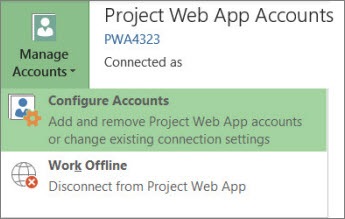
- În caseta de dialog Conturi Project Web App , selectați un cont, apoi faceți clic pe Proprietăți.
- Efectuați modificări în caseta de dialog Proprietăți cont .
Eliminarea unui cont
- Faceți clic peInformațiifișier>, apoi pe Gestionare conturi.
- Faceți clic pe Configurare conturi.
- În caseta de dialog Conturi Project Web App , selectați un cont, apoi faceți clic pe Eliminare.
Conectați-vă dintr-un browser web
Dacă echipa dvs. utilizează Project Web App, membrii echipei pot vizualiza și modifica informațiile de proiect dintr-un browser web.
- Porniți browserul și tastați adresa site-ului dvs. Project Web App. Adresa este diferită pentru fiecare organizație.
- Dacă vedeți o pagină de conectare, introduceți numele de utilizator și parola.
În funcție de metoda de autentificare utilizată de organizația dvs., este posibil să nu fie necesar să introduceți informațiile de conectare.